
通道集成
把专家接入您日常使用的办公软件:了解可绑定的通道类型(钉钉 / 飞书 / 企业微信 / 个人微信),获取通道用户 ID,完成绑定与解绑。
什么是通道集成
白话解释: 通道集成就是把专家"接进"您日常使用的办公软件——绑定之后,您在钉钉、飞书或企业微信里直接给它发消息,它就像一位真实同事一样回复您,不必每次都打开浏览器登录点金 FinX。
术语说明: 界面中「通道」与「渠道」两种写法并存(如页面名为「通道集成」,部分提示语写作"渠道"),两者为同一概念,本手册行文统一使用"通道"。
金融场景举例: 早晨通勤路上,在钉钉里问一句"隔夜美股怎么样",专家直接把行情摘要回复到钉钉;配合定时任务,晨报还能定点自动推送到您的办公软件里。
进入方式: 侧边栏设置菜单中的「通道集成」页面。页面分两个区域:
- 「可绑定的个人通道」:您个人可用的通道(如个人微信);
- 「可绑定的组织级通道 · N」:您所在机构统一开通的通道(如企业的钉钉、飞书、企业微信机器人),由管理员创建,您只需绑定。
每张通道卡片显示通道名称、类型和「创建时间」。如果显示「暂无可绑定的通道」,说明您的机构尚未开通任何通道,请联系管理员。
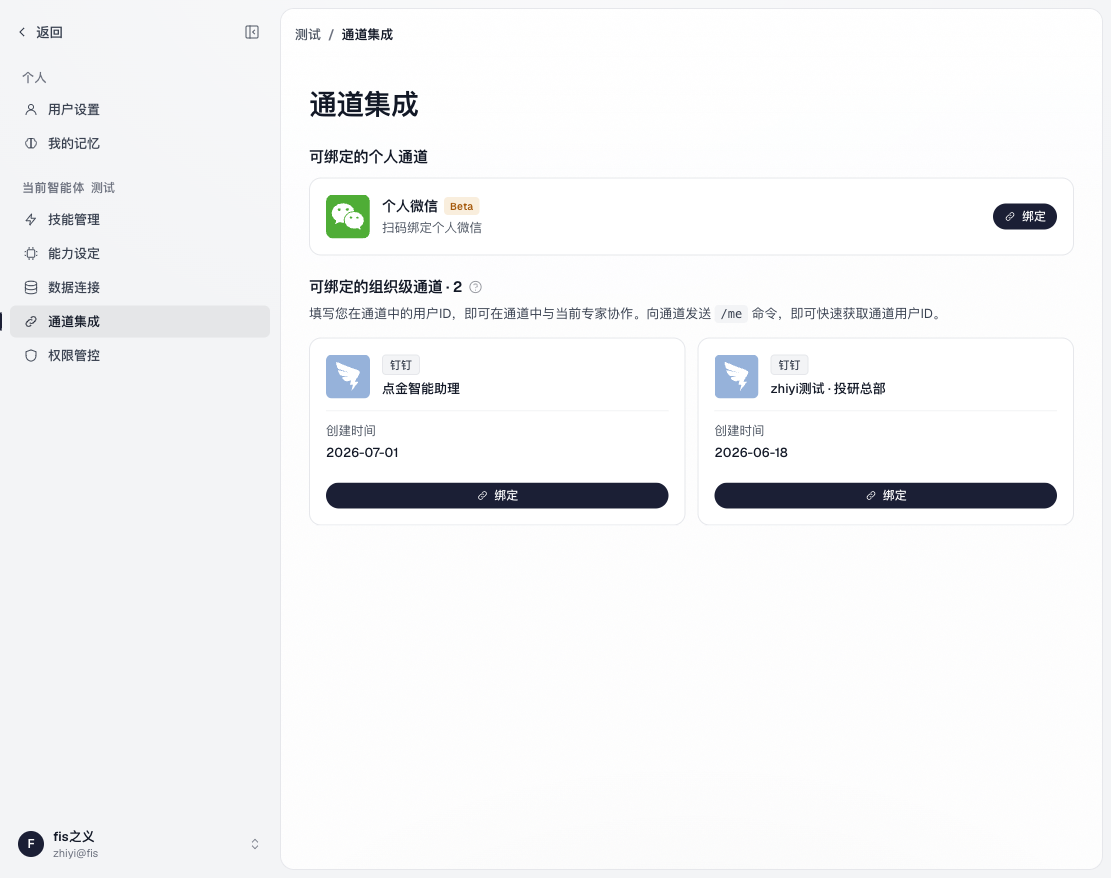
绑定关系的两个要点(页面帮助图标中的原文):
- 「绑定关系完全隔离 — 不会与其他用户相互影响。」——您的绑定只对您自己生效;
- 「同一通道可切换绑定专家,同一专家也可绑定多个通道。若通道已绑定您的其他专家,重新绑定后将自动切换到当前专家。」——比如钉钉里原来接的是"研报助理",重新绑定后就换成当前的"行情分析师"。
通道类型一览
| 通道 | 绑定方式 | 需要填写的 ID |
|---|---|---|
| 钉钉 | 填写用户 ID | 「钉钉用户 ID (staffId)」 |
| 飞书 | 填写用户 ID | 「飞书用户 ID (open_id)」 |
| 企业微信 | 填写用户 ID | 「企微用户 ID (userId)」 |
| 个人微信(标有 Beta) | 扫二维码 | 无需填写,见个人微信通道(Beta) |
绑定通道(钉钉 / 飞书 / 企业微信)
绑定的核心是告诉系统"办公软件里的哪个账号是您",这就需要您的通道用户 ID。
第一步:获取您的通道用户 ID。 页面说明为「填写您在通道中的用户ID,即可在通道中与当前专家协作。向通道发送 /me 命令,即可快速获取通道用户ID。」具体做法:
- 在钉钉(或飞书、企业微信)里找到您机构接入的那个机器人 / 应用,给它发送一条内容为
/me的消息(页面上点击/me字样可直接复制,提示「已复制 /me」); - 机器人会回复一串字符,这就是您在该软件里的用户 ID,复制备用。
白话解释——为什么要这一步: 每个人在钉钉、飞书里都有一个系统内部的"编号"(钉钉叫 staffId、飞书叫 open_id、企业微信叫 userId),它不是您的手机号或昵称,平时看不到,所以要用 /me 命令让机器人"报"给您。
第二步:在通道卡片上完成绑定:
- 点击通道卡片上的绑定入口,弹出绑定窗口(如「绑定「钉钉」」,副标题「将 X 接入钉钉渠道」,X 为当前专家名);
- 在输入框(如「钉钉用户 ID (staffId)」)中粘贴第一步获取的 ID;
- 点「确认绑定」,提示「绑定成功」。
绑定完成后,回到办公软件里给机器人发消息试试——专家应当正常回复。
- 提示「请填写渠道用户 ID」:ID 输入框不能为空。
- 提示「该渠道不属于当前应用空间,无法绑定」:这个通道不是您所在机构的应用所配置的,请联系管理员确认通道配置。
- 提示「微信类型渠道不支持通过此接口绑定」:个人微信要用扫码方式绑定,见个人微信通道(Beta)。
解绑通道
- 点击已绑定通道卡片上的解绑入口,弹出确认窗口(如「解绑「钉钉」」,副标题「解除 X 与钉钉渠道的绑定」);
- 窗口中的提示为「解绑后该通道将不再接收和转发消息。如需恢复,可重新绑定。」;
- 点「确认解绑」,提示「解绑成功」。
解绑只是断开消息通道,不影响专家本身和历史会话。
个人微信通道(Beta)
「个人微信」通道标有 Beta 字样,采用「扫码绑定个人微信」的方式,无需填写 ID:
- 点击绑定后,先弹出「个人微信通道 · 试用声明」,请仔细阅读四条须知:
- 该通道当前为 Beta 试用 功能,仅供体验和测试;
- 可能因「安全策略调整、平台规则变更」或其他不可控因素随时下线;
- 「试用期间不保证消息到达率和服务稳定性,请勿将其作为唯一的消息通道」;
- 产生的风险需用户自行承担。 阅读后可选择「暂不绑定」或「我已知悉,继续绑定」。
- 继续后弹出「绑定个人微信」窗口(副标题「使用微信扫码,将 X 接入个人微信」),页面提示「请使用微信扫描上方二维码完成绑定」。
- 用手机微信扫码确认即可。绑定成功后卡片显示「已绑定」「已连接」。
- 「二维码有效期有限,过期请点击刷新」:二维码过期后点「刷新二维码」重新生成(刷新有间隔限制,按钮会显示「Ns 后可刷新」倒计时)。
- 提示「获取二维码失败」:多为网络波动,稍后重试;反复失败请联系管理员。
- 鉴于 Beta 属性,重要业务通知请勿只依赖个人微信通道,建议同时保留钉钉 / 飞书等正式通道。
如果您没有看到「通道集成」入口或某类通道,说明您所在机构未开通相应通道,属正常情况,可联系您机构的管理员确认。