
权限管控
给专家定「操作规矩」:理解放行 / 人工确认 / 拦截三种策略,一键应用推荐模板,查看、新建、编辑、删除权限规则,以及用 AI 从一句话自动生成规则。
什么是权限管控
白话解释: 权限管控就是给专家立的一套"家规"——明确哪些事它可以直接做、哪些事要先问过您、哪些事绝对不许做。专家能力越强、自动化程度越高(比如开了定时任务),这套家规就越重要。
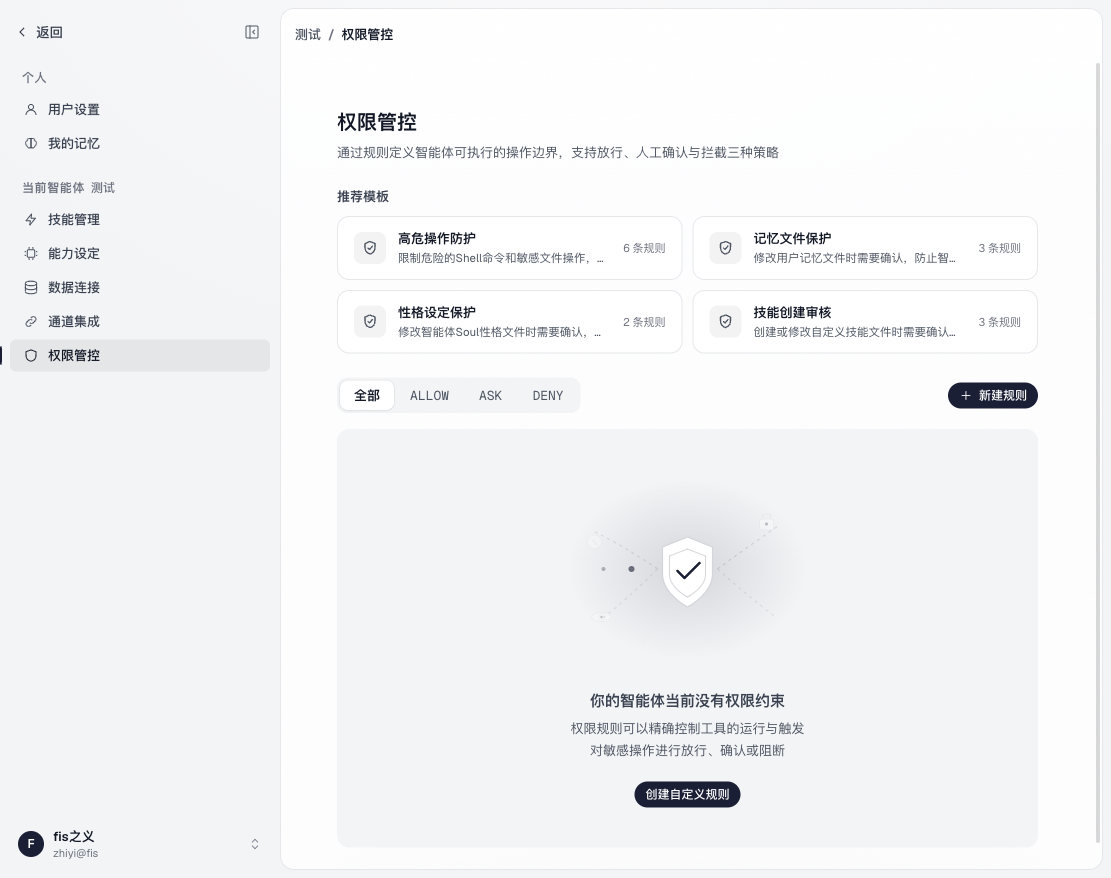
进入方式: 侧边栏设置菜单中的「权限管控」页面。页面标题下方说明为「通过规则定义智能体可执行的操作边界,支持放行、人工确认与拦截三种策略」。
页面分为两个区域:上方是「推荐模板」(一键套用现成规则组合,见应用权限模板),下方是当前专家的规则列表(见查看规则列表)。
与对话中"权限确认"的关系: 对话与会话介绍过对话中弹出的确认条(「允许」「拒绝」按钮)——那是权限规则生效时的样子;本页介绍的是如何制定这些规则。当某个操作命中了"人工确认"类规则,对话中就会弹出那个确认条等您拍板。
三种策略
每条权限规则都属于以下三种策略之一(界面用词为「放行、人工确认与拦截」,规则上的标签分别为 ALLOW、ASK、DENY):
| 策略 | 规则标签 | 白话解释 |
|---|---|---|
| 放行 | ALLOW(下拉选项显示为「ALLOW — 允许」) | "这类事你放手去做,不用问我。"命中的操作直接执行,不打扰您。适合查行情、读文件这类只读不改的安全操作。 |
| 人工确认 | ASK(「ASK — 人工确认」) | "这类事做之前先问我一声。"命中的操作会在对话中弹出确认条(见对话与会话),您点「允许」才执行、点「拒绝」则放弃。适合对外发送消息、写入修改这类有实际影响的操作。 |
| 拦截 | DENY(「DENY — 拒绝」) | "这类事想都别想。"命中的操作直接被禁止,连问都不问。适合删除数据、高危命令这类绝不允许的操作。 |
应用权限模板
不想从零写规则?页面上方的「推荐模板」提供了现成的规则组合:
- 每张模板卡片显示模板名称、说明和包含的规则数量(「N 条规则」)。
- 点击卡片查看详情,弹窗中「将添加以下规则」下方逐条列出模板内的规则——每条带策略标签(ALLOW / ASK / DENY)、规则表达式和「优先级 N」。
- 确认无误后点「应用模板」,提示「已添加 N 条规则」;如果部分规则此前已存在,会提示「已添加 N 条规则,M 条重复已跳过」。
应用后这些规则出现在下方规则列表中,您可以再逐条微调(见编辑 / 删除规则)。
如果点击时提示「请先选择智能体」,请先回到工作台确认已选定当前专家——权限规则和技能、数据连接一样,是按专家独立配置的。
查看规则列表
页面下方是当前专家的全部权限规则。顶部可按策略筛选:「全部 / ALLOW / ASK / DENY」。每条规则显示策略标签、规则表达式、规则描述和优先级。
看懂规则表达式(了解即可): 表达式的格式是「工具名(参数模式)」,例如输入框提示中的示例 execute_shell(rm -rf *)——意思是"执行命令工具在使用删除参数时"。表达式描述的是"什么工具 + 带什么参数"这个组合;您通常不需要手写它,交给 AI 生成即可(见AI 生成规则)。
优先级: 每条规则有一个优先级数字(1-999,默认 100),数字越小越优先。当一个操作同时命中多条规则时,按优先级最高(数字最小)的那条执行。例如"所有删除操作一律拦截(优先级 10)"会压过"文件操作放行(优先级 100)"。
如果还没有任何规则,页面显示「你的智能体当前没有权限约束」,并说明「权限规则可以精确控制工具的运行与触发 对敏感操作进行放行、确认或阻断」(界面原文如此,"触发"与"对"之间疑似缺少标点),可点「创建自定义规则」开始。
新建规则
点击规则列表上方的「新建规则」,弹窗中有两个标签页:「智能生成」(默认,推荐,见AI 生成规则)和「手动创建」。
手动创建步骤:
- 选择「规则类型」:下拉选项为「ALLOW — 允许」「ASK — 人工确认」「DENY — 拒绝」;
- 填写「规则表达式」:格式为「工具名(参数模式)」;
- 填写「规则描述」:「说明这条规则的用途」,用自己的话写清楚这条规则管什么,方便日后回看;
- 「优先级」:默认 100,一般不用改(提示为「越小越优先」);
- 保存后提示「规则已创建」。
表达式为空会提示「规则表达式不能为空」,括号写漏会提示「括号不匹配」,描述未填会提示「请填写规则描述」。
编辑 / 删除规则
- 编辑:点击规则上的编辑入口,弹窗字段与新建相同,保存后提示「规则已更新」。
- 删除:点击删除后弹出「删除规则」确认框,提示「此操作不可撤销。请输入以下规则表达式以确认删除:」——需要原样输入该规则的表达式,「确认删除」按钮才会亮起。这个"抄写确认"的设计是防止误删安全规则的保护措施。删除成功后提示「规则已删除」。
AI 生成规则(推荐)
不会写表达式没关系——「智能生成」标签页可以把您的一句话变成规则:
- 在输入框中用日常语言描述您想要的规矩。页面说明为「用自然语言描述你想要的权限规则,AI 会自动生成对应的规则表达式」,输入框示例为「例如:调用xx工具前询问用户、禁止所有高风险删除操作」。金融场景例子:"对外发送任何消息前必须经过我确认""禁止一切删除文件的操作"。
- 点「生成规则」,界面显示「AI 正在分析并生成规则...」,稍候片刻。
- 生成结果逐条列出(「已选 N/M 条规则」「点击行展开编辑」),每条可展开查看和修改;展开后还有「命中 / 不命中」示例区,直观展示这条规则会管住哪些操作、放过哪些操作——建议逐条核对示例,确认规则含义与您的本意一致。
- 勾选需要的规则(不满意可点「重新生成」),点「确认添加 (N)」入库。
- 提示「生成失败,请重试」或「生成超时,请稍后重试」:网络或服务临时波动,重试即可。
- 提示「请至少选择一条规则」:确认添加前需要至少勾选一条。
- 提示「规则正在生成中」「AI 正在生成规则,离开将中断当前生成过程。确定要离开吗?」(生成过程中关闭弹窗时):可选「继续等待」或「离开」。
使用建议
- 先模板、再微调:新专家先套用推荐模板打底,运行一段时间后根据实际弹出的确认条增删规则。
- 拿不准就用 ASK:不确定某类操作是否安全时,设为"人工确认"最稳妥——既不耽误专家干活,又保证您有最终决定权。
- DENY 规则给高优先级:绝对禁止的事项(如删除、对外转账类操作)建议设置较小的优先级数字(如 10),确保不被其他放行规则覆盖。
如果您没有看到「权限管控」入口,可能是您所在机构未开放该功能,可联系您机构的管理员确认。
与"配额"的区别: 权限管控管的是哪些操作可以做 / 要不要先问您,是行为边界;而配额管的是总共可以消耗多少 Token,是用量边界。两者独立生效,一个"操作"要能真正执行,既要通过权限规则又要有足够配额。配额的说明见配额与用量。