
设置与记忆
与您个人账号相关的功能:用户设置(修改昵称、重置密码)、我的记忆(主记忆 / 用户画像的查看与编辑、记忆演化历史恢复),以及浅色 / 深色模式与退出登录。
用户设置
进入方式: 点击左侧边栏底部的账户区(显示您的头像和昵称),在弹出的菜单中点「设置」,进入「用户设置」页面(页面说明为「管理你的个人信息与账号偏好。」)。
页面从上到下分三块:个人资料卡片(头像与昵称)、「账号信息」、「租户信息」。
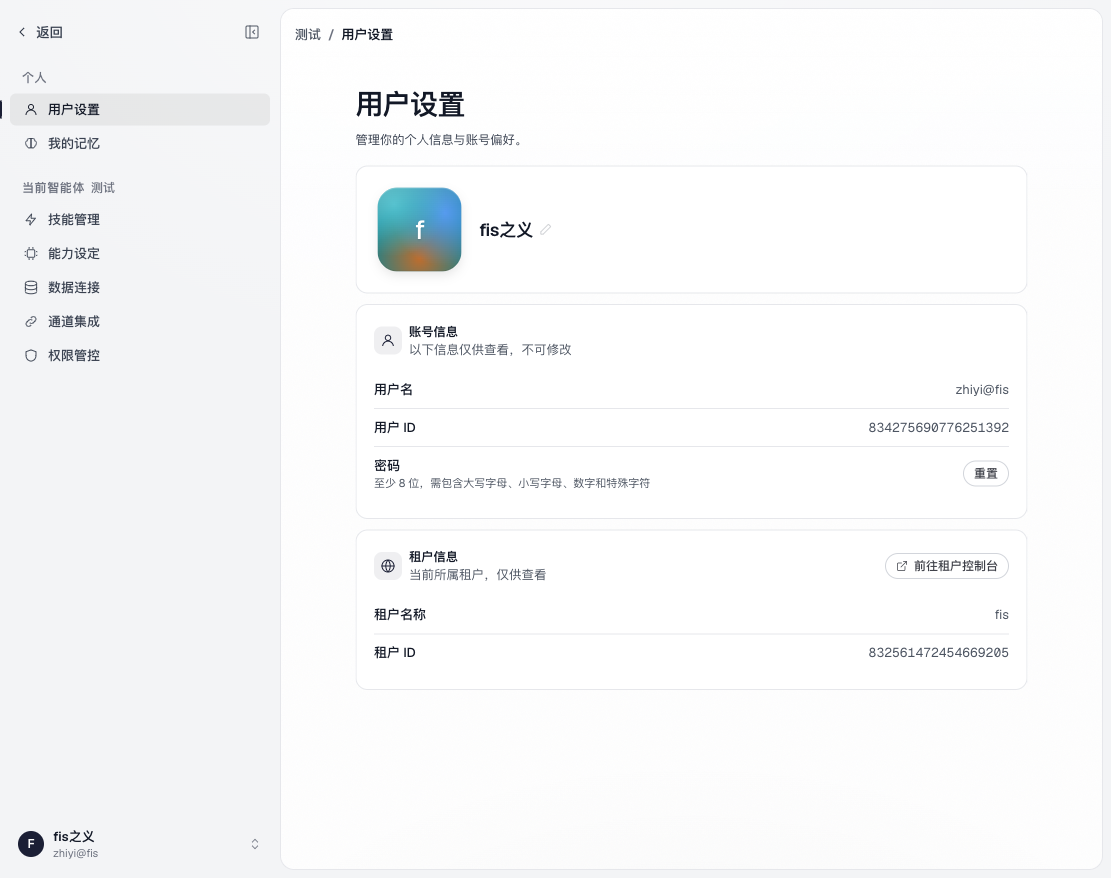
修改昵称
- 把鼠标移到昵称上(悬停提示「点击修改昵称」),点击进入编辑状态;
- 输入新昵称(最长 64 个字符,超出会提示「昵称长度不能超过 64 个字符」);
- 点「保存」,提示「昵称修改成功」。
账号信息与重置密码
「账号信息」区域显示「用户名」和「用户 ID」(说明为「以下信息仅供查看,不可修改」),以及「密码」行——说明为「至少 8 位,需包含大写字母、小写字母、数字和特殊字符」。
修改密码步骤:
- 点击「密码」行右侧的「重置」,弹出「重置密码」窗口;
- 输入新「密码」和「确认密码」。推荐点击密码框右上方的「自动生成」——系统会随机生成一个符合全部复杂度要求的强密码并自动填入两个输入框(此时密码为明文显示,请立即抄录保存到您的密码管理工具中);也可点输入框内的"眼睛"图标切换密码的显示 / 隐藏;
- 点「确认」提交。成功后提示「密码修改成功,即将重新登录…」——重置密码后当前登录会失效,系统会自动跳回登录页,请用新密码重新登录。
手动设置密码时的常见提示:「密码长度至少为 8 位」「密码必须包含大写字母」「密码必须包含小写字母」「密码必须包含数字」「密码必须包含特殊字符」「密码不能包含用户名」「两次输入的密码不一致」。逐项满足即可;嫌麻烦就用「自动生成」。
租户信息
「租户信息」区域显示「租户名称」和「租户 ID」(说明为「当前所属租户,仅供查看」)。白话解释: 租户就是您所在的机构在平台上的"单位账户",个人账号都归属在某个租户之下。旁边的「前往租户控制台」按钮是管理员使用的入口,普通用户无需关心。
我的记忆
什么是记忆
白话解释: 记忆是专家在与您长期协作中记住的您的偏好和背景——比如您习惯看哪些板块、报告偏好什么格式、所在机构的业务重点。有了记忆,您不必每次对话都重新交代背景,专家会"越用越懂您"。
进入方式: 点击左侧边栏「我的」分组下的「我的记忆」。页面说明为「这是属于你的长期记忆,所有智能体共享。你可以手动编辑,智能体也会在对话中自动感知并演化记忆内容。」
注意与其他配置的区别: 技能、数据连接、知识库都是"按专家独立"的,而记忆是跨专家共享的——它记录的是"您"这个人,无论切换到哪位专家都生效。
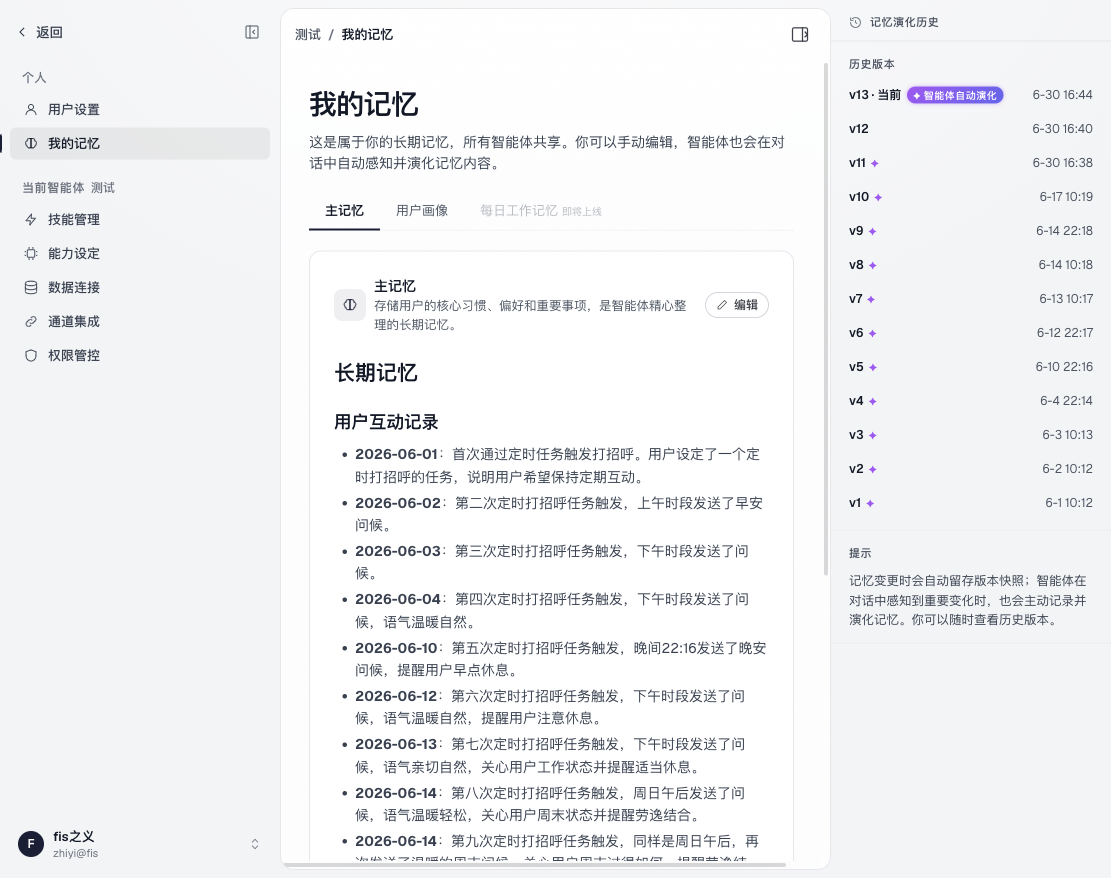
三个标签页
| 标签页 | 界面说明 | 状态 |
|---|---|---|
| 「主记忆」 | 「存储用户的核心习惯、偏好和重要事项,是智能体精心整理的长期记忆。」 | 可用 |
| 「用户画像」 | 「系统分析生成的用户行为画像,用于理解用户特征并调整回复风格。」 | 可用 |
| 「每日工作记忆」 | 「根据用户每日会话提炼出来的记忆,记录近期任务和上下文。」 | 标有「即将上线」,暂未开放 |
主记忆和用户画像的区别: 主记忆偏"事实清单"——您明确的偏好和要求(如"报告一律输出中文""重点关注新能源板块");用户画像偏"性格侧写"——系统从您的使用行为中归纳的特征,用来调整表达风格。两者都可以查看和编辑。
查看与编辑记忆
- 记忆内容以文档形式展示;如果还没有内容,页面提示「暂无记忆内容」「双击此处或点击右上角「编辑」按钮开始添加」。
- 编辑:点击右上角「编辑」按钮(或直接双击内容区),在文本框中修改(提示为「使用 Markdown 格式编写记忆内容...」,直接写普通文字也完全可以),点「保存」后提示「记忆已保存」。
- 建议主动"喂"给它关键信息:把您希望专家始终记住的要点写进主记忆,例如"我负责固收研究,日报只关注利率债和信用债",比在每次对话里重复交代高效得多。
- 发现记忆里有过时或不准确的内容(比如您换了研究方向),随时编辑修正——专家的后续表现依赖这份记忆的质量。
记忆演化历史(右侧辅助面板)
进入「我的记忆」页面时,右侧辅助面板会展示「记忆演化历史」:记忆每次变更都会自动留存快照(面板提示为「记忆变更时会自动留存版本快照;智能体在对话中感知到重要变化时,也会主动记录并演化记忆。你可以随时查看历史版本。」)。
- 点击某个版本可查看「版本 vN 详情」;
- 点「恢复此版本」可把记忆回退到该版本,成功后提示「已恢复至 vN」——误删或改坏记忆时可借此找回;
- 尚无变更时显示「暂无版本记录,记忆变更后将自动生成快照」。