
定时任务
让专家按固定时间自动执行工作:创建定时任务(一次性 / 周期性 / Cron 三种触发方式)、编辑、启用 / 禁用、删除,以及查看执行历史。
什么是定时任务
白话解释: 定时任务就是给专家安排的"固定日程"——设定好时间和要做的事,到点它就自动开工,不需要您每次手动发消息。
金融场景举例:
- 每个交易日早上 8 点,自动汇总隔夜美股行情和重要新闻,生成一份晨报;
- 每周五 16:00,自动整理本周持仓收益,输出周报;
- 下周一某个时点(一次性任务),提醒您并整理某公司业绩发布会的要点。
进入方式: 点击左侧边栏「我的」分组下的「定时任务」。页面标题下方说明为「管理 X 的定时任务计划。」(X 为当前专家的名字)——定时任务同样是"按专家独立"的,这里管理的是当前专家的日程。
页面顶部有三个统计数字:「运行中」「已禁用」「已结束」,分别对应正在生效、已暂停、已执行完毕的任务数量。
最简单的创建方式其实是"说一句话"。 列表为空时页面就提示:「还没有定时任务」「试着对 X 说「每天 9 点给我一份市场简报」它会自己创建并管理定时计划」;页面底部也有类似的提示:「想添加新的定时任务?直接回到工作台,对 X 说「每周五 16:00 给我一份本周收益周报」。」您在对话里用日常语言布置,专家会自己把任务建好。下面介绍的手动创建适合需要精确控制时间规则的情况。
手动创建定时任务
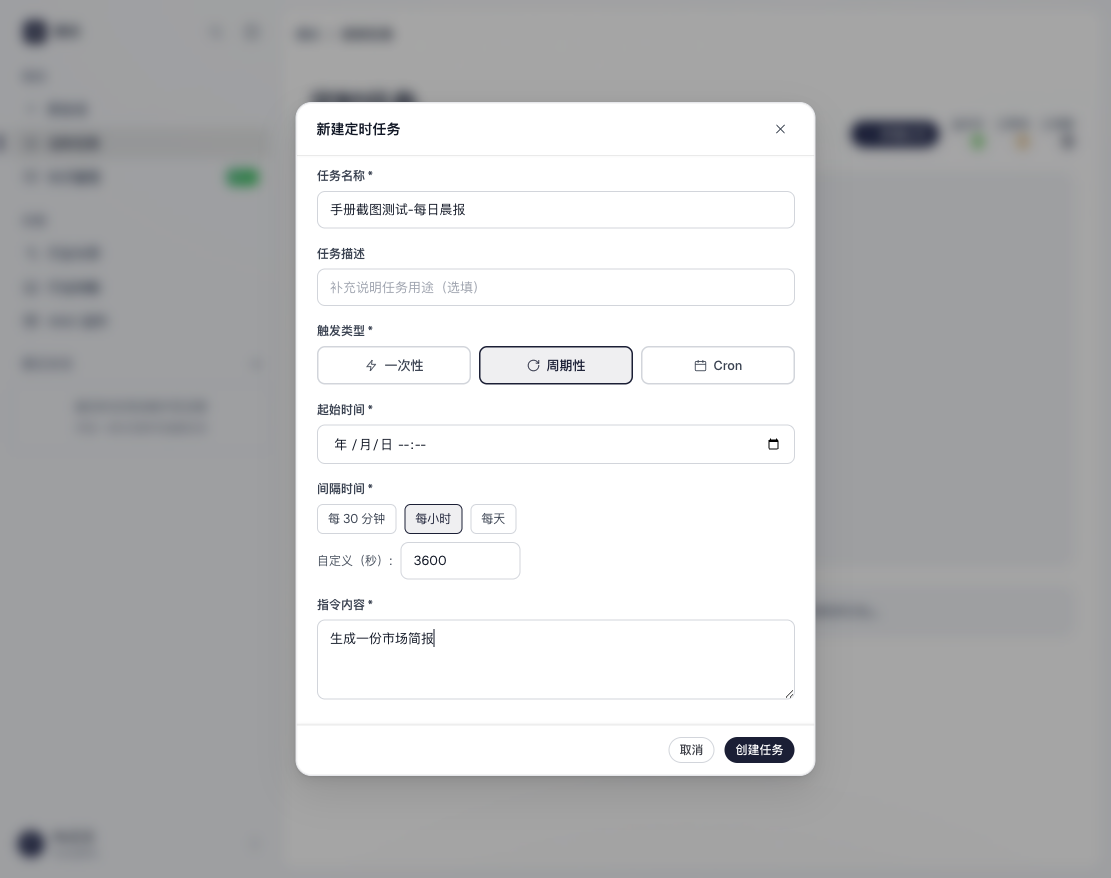
- 在「定时任务」页面点击右上角「新建任务」,弹出「新建定时任务」窗口。
- 填写「任务名称」(必填,示例提示为「例如:每日市场简报」)和「任务描述」(选填,「补充说明任务用途(选填)」)。
- 选择「触发类型」(必填),三种方式见三种触发类型。
- 填写「指令内容」(必填)——「任务触发时发送给智能体的指令」。把它当作您到点后想对专家说的那句话来写,例如:"汇总隔夜美股三大指数表现、中概股异动和影响 A 股开盘的重要消息,输出一份晨报。"写得越具体,产出越符合预期。
- 点击「创建任务」,提示「任务已创建」。
各必填项未填时会分别提示「请输入任务名称」「请输入指令内容」「请选择执行时间」「请选择起始时间」「请输入 Cron 表达式」,按提示补齐即可。
三种触发类型
一次性
只执行一次。选择后填写「执行时间」即可,适合"下周三下午 3 点整理某场发布会要点"这类单次安排。
周期性
从某个时间点开始、每隔固定时长重复执行。需填写:
- 「起始时间」:第一次执行的时间;
- 「间隔时间」:提供「每 30 分钟」「每小时」「每天」三个快捷选项,也可选「自定义(秒):」填写任意间隔(最小 600 秒,即 10 分钟)。
适合"每天一份晨报""每小时刷新一次行情摘要"这类等间隔的例行工作。
Cron(进阶)
白话解释: Cron 表达式是一种高级的自定义周期写法,用一串字符精确描述"什么时间执行",能表达"每周一和周四的 9 点""每月 1 日""每季度第一个月"这类周期性选项写不出的规则。
好消息是您通常不需要学会写它——选择 Cron 后,输入区提供「构建器」和「表达式」两种模式(默认构建器):
- 「构建器」模式:像填表一样选择频率(「每天 / 每周 / 每月 / 每季度 / 每年」)、执行时间、周几(周一至周日,可多选)或几号,下方实时显示「生成表达式:...」。例如选"每周"+勾选"周一、周四"+时间 09:00,即可完成"每周一、周四早上 9 点"的配置。
- 「表达式」模式:直接粘贴或书写表达式(通常由技术同事提供),格式提示为「6 字段格式:秒 分 时 日 月 周」,输入框示例为「秒 分 时 日 月 周,如: 0 0 9 * * *」——
0 0 9 * * *的意思就是"每天 9 点整"。
- 构建器中选择"每月 29/30/31 日"时会提示「部分月份不存在该日期,当月将跳过执行」,例如选 31 日则 2 月不执行。
- 在表达式模式下写了构建器无法表达的复杂规则后,切回构建器会提示「当前表达式无法用构建器表示,调整上方选项后将替换原表达式」——此时不要随意调整,以免覆盖原表达式。
编辑、启用 / 禁用、删除
任务列表中每行显示任务名称、触发类型标签(「一次性 / 周期性 / Cron」)、周期描述(如「每 30 分钟」)、下次执行时间(「下次: ...」)和累计执行次数(「累计 N 次」)。行右侧有三个操作按钮:
- 「启用 / 禁用」:禁用相当于"暂停日程"——任务配置保留但到点不再执行,随时可重新启用。长假前把日报类任务禁用、节后再启用,比删了重建方便得多。
- 「编辑」:弹出「编辑定时任务」窗口,各字段与创建时相同,改完点「保存修改」,提示「任务已更新」。
- 「删除」:弹出「删除定时任务」确认框,提示「确定要删除这个定时任务吗?删除后无法恢复。」
查看执行历史
点击任务行可以展开详情,包含「任务描述」和「执行历史」两部分。执行历史中每条记录显示:
- 状态:状态点绿色表示执行成功,红色表示执行失败,黄色表示其他状态(如执行中);
- 执行时间:该次任务实际触发的时间;
- 轮次:如「N 轮」,表示专家完成这次任务经过了几个工作回合;
- Token 数:如「1.2k」。白话解释: Token 是系统的"用量计数"单位,数字越大表示这次任务消耗的分析处理量越多,了解即可,不影响使用;
- 耗时:如「5s」,即这次执行花了多长时间。
执行结果去哪看: 定时任务的产出会以会话消息的形式出现,可在左侧边栏「最近会话」中找到对应会话查看。如果某次执行状态为失败,可参考 常见问题排查,或直接在对话中询问专家失败原因。
如果您没有看到「定时任务」入口,可能是当前专家的「定时任务」能力开关未开启(见智能体管理 – 能力设定),或您所在机构未开放该功能,可联系您机构的管理员确认。