
快速上手
10 分钟内完成:了解产品是什么 → 登录 → 认识界面 → 发出第一条消息 → 看懂智能体的回复,全程不需要任何技术背景。
这是一款什么产品
点金 FinX 是面向金融机构专业用户的智能助手。您可以把它理解为一位随时在线、熟悉金融业务的"数字同事":您用日常语言向它提问或布置任务,它会自动查数据、读文件、做分析,把结果整理好交给您。
它能帮您做什么? 举几个典型场景:
- 信息查询:"查询贵州茅台近一个月发布的公告,按时间列出来"
- 材料分析:上传一份行业研报 PDF,让它"总结这份研报的核心观点和风险提示"
- 数据整理:"统计近一周银行间市场资金利率走势,做成表格"
- 报告起草:"根据今天的市场表现,起草一份晨会要点"
- 定时工作:"每个交易日早上 8 点自动整理隔夜海外市场要闻"(详见定时任务)
您只需要会打字、会说清楚自己想要什么,剩下的交给它。
登录
- 打开电脑上的浏览器(推荐使用 Chrome 或 Edge 等现代浏览器)。
- 在地址栏输入并访问:https://dianjin.fis.aliyuncs.com/finx/chat
- 如果您尚未登录,页面会自动跳转到登录页。输入您机构分配的账号和密码,完成登录。
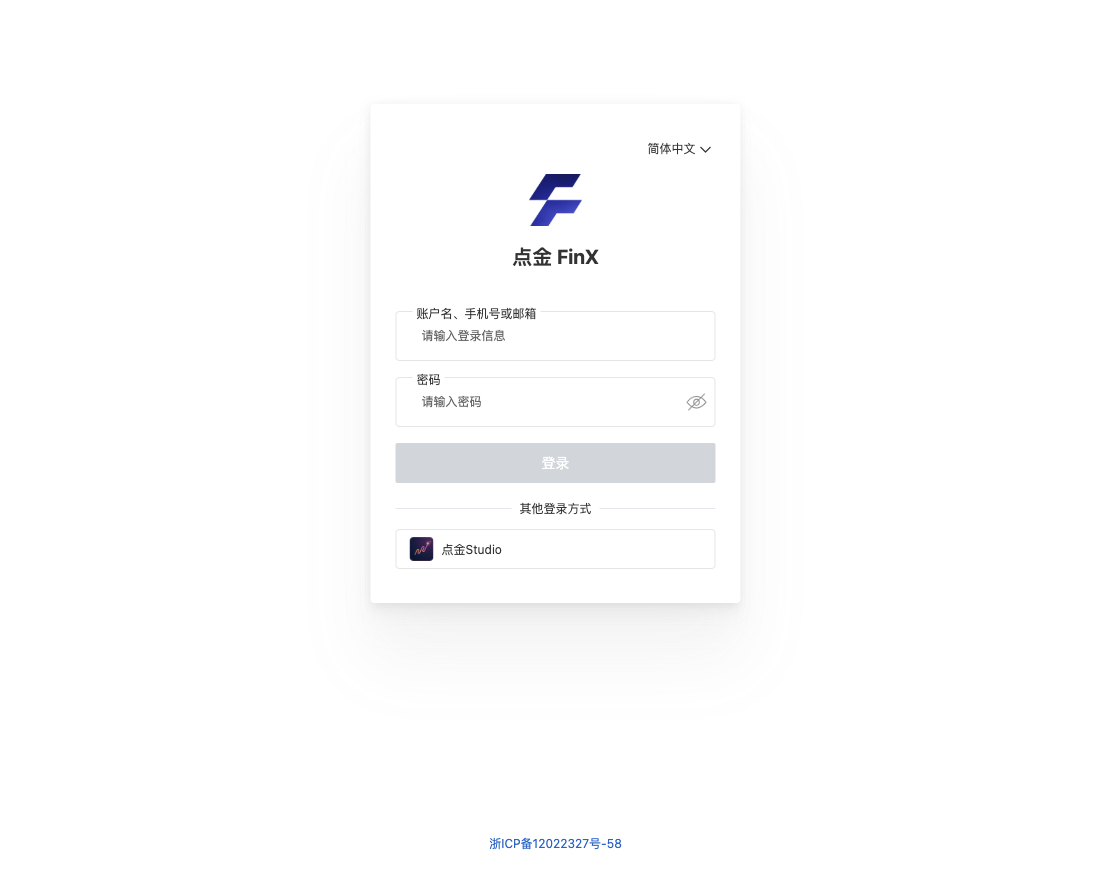
如果您没有账号:账号由您所在机构的管理员在租户控制台统一创建,您本人无需自行开通。只需联系管理员为您开通账号并获取初始密码,即可登录使用。
如果登录后页面空白或提示无权限:通常是账号权限尚未配置完成,请联系管理员确认。
登录成功后即进入对话主界面(标题栏中显示为「工作台」)。
界面总览:三栏布局
主界面从左到右分为三个区域:左侧边栏、中间对话区、右侧辅助面板。
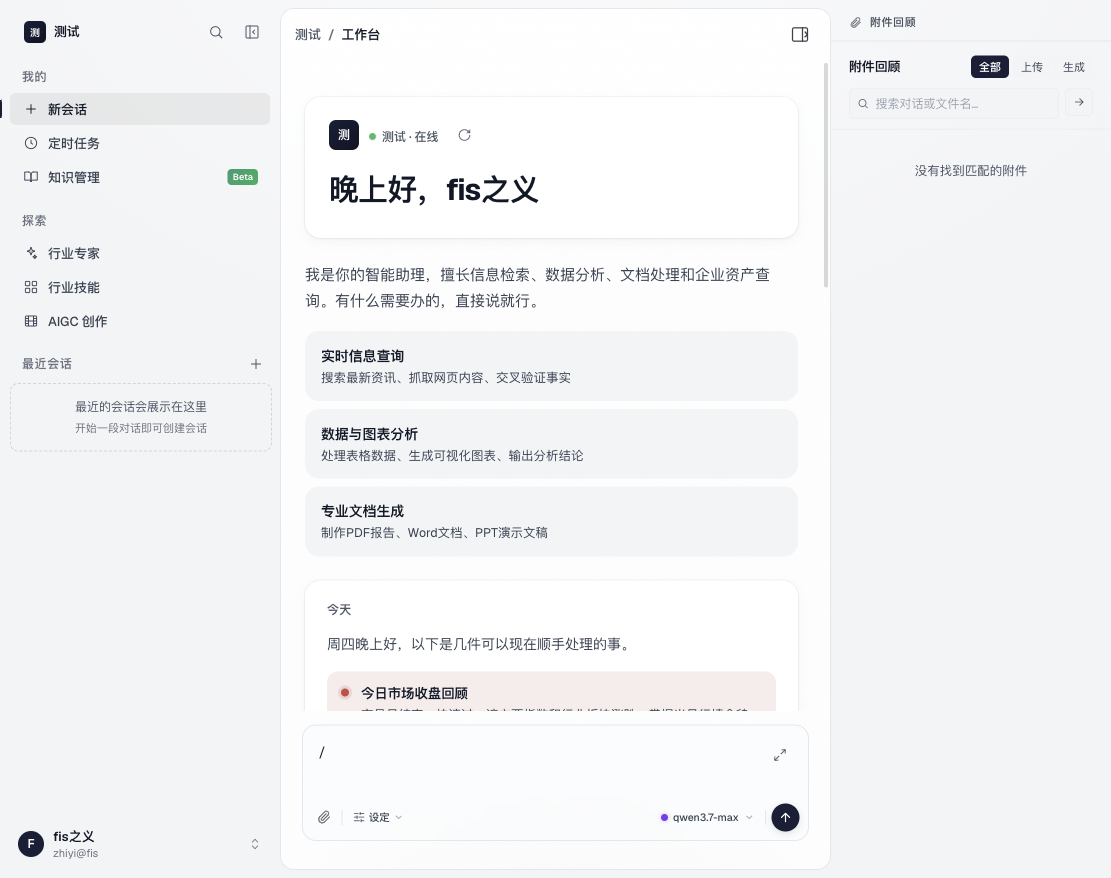
① 左侧边栏——导航与会话入口
从上到下依次是:
- 当前员工卡片:显示您正在使用的智能体专家的名字,正在使用的专家标有「在岗」。点击卡片可打开「切换专家」弹层,切换其他专家,或通过「创建专家」「管理专家」入口管理您的专家团队(详见智能体管理)。
- 「我的」分组:
- 「新会话」——开启一段新对话;
- 「定时任务」——查看和管理智能体的定时工作安排;
- 「我的记忆」——查看和管理智能体记住的您的偏好与背景(详见设置与记忆);
- 「知识管理」——管理您的资料知识库(标有 Beta,表示试用阶段功能)。
- 「探索」分组:
- 「行业专家」——浏览并选用平台预置的行业智能体专家;
- 「行业技能」——浏览平台预置的行业技能;
- 「AIGC 创作」——外部链接,点击后跳转到独立的 AIGC 创作平台。
- 「项目」收纳器(功能对本租户开放时才出现):把同一主题的会话和文件归到一起的"工作容器",详见项目工作空间。侧边栏右上角的「组织方式」菜单可以在「按项目」和「单列表」两种模式之间切换;默认是「按项目」。
- 「最近会话」列表:您的历史对话按时间排列在这里(显示「刚刚」「N 分钟前」等相对时间)。默认按「按项目」组织时,项目会话会被收进上面的收纳器,这里只保留临时会话;切换到「单列表」后两者混排。首次使用时列表为空,会显示「最近的会话会展示在这里」「开始一段对话即可创建会话」。列表右上角有「搜索会话」按钮。
- 底部账户区:点击您的头像可打开菜单,包含「设置」、外观切换(「浅色模式 / 深色模式」)和「退出登录」。「设置」菜单中分为「个人」(用户设置)和「当前智能体」(技能管理、能力设定、数据连接、通道集成、权限管控)两组,后续章节会分别介绍。
侧边栏可以通过「收起侧边栏 / 展开侧边栏」按钮收起,为对话区腾出更多空间。
② 中间对话区——您的主要工作区
- 顶部标题栏:左侧是面包屑(显示当前专家名和页面名,如「工作台」),中间是当前会话的标题;右侧有「分享」按钮(用于导出会话,详见对话与会话)和「展开面板 / 收起面板」按钮(控制右侧辅助面板)。
- 消息区:您与智能体的对话记录显示在这里。新会话尚未开始对话时,这里显示欢迎页:问候语、智能体的能力卡片(如「实时信息查询」「数据与图表分析」「专业文档生成」)以及当日的任务建议。
- 底部输入框:输入消息的地方,提示文字为「与 专家名 对话 Enter 发送 · Shift+Enter 换行 · / 命令」(其中"专家名"随当前使用的专家变化,例如「与 测试 对话」)。输入框周围还有添加附件、「设定」、「技能」、模型等按钮,对话与会话会逐一说明。
③ 右侧辅助面板——「附件回顾」
点击标题栏右侧的「展开面板」按钮即可打开。面板标题为「附件回顾」,汇总了您近期各会话中上传及智能体生成的文件,支持按「搜索对话或文件名…」检索。文件卡片支持「点击预览 · 拖拽到对话框中复用」——也就是说,您可以把之前会话里的文件直接拖进输入框,在新对话中继续使用。
发出第一条消息
登录后,确认标题栏显示为「工作台」(如果当前在其他页面,点击左侧边栏的「新会话」)。
点击底部输入框(提示文字为「与 专家名 对话 Enter 发送 · Shift+Enter 换行 · / 命令」)。
输入您的问题,例如:"查询贵州茅台近一个月发布的公告,按时间列出来"。
按回车键(Enter)发送。如果想在输入框内换行,按 Shift + 回车。也可以点击输入框右下角的发送按钮(悬停提示为「发送消息」)。
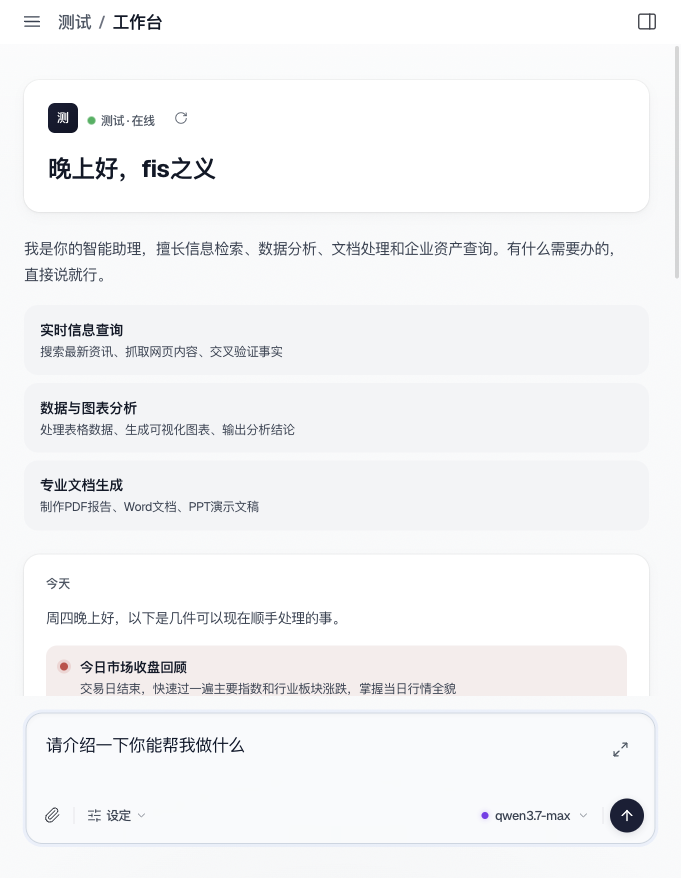
发送后,左侧「最近会话」列表中会自动出现这条新会话,系统稍后会根据对话内容自动生成会话标题。
等待智能体回复。回复完成后,界面如下:
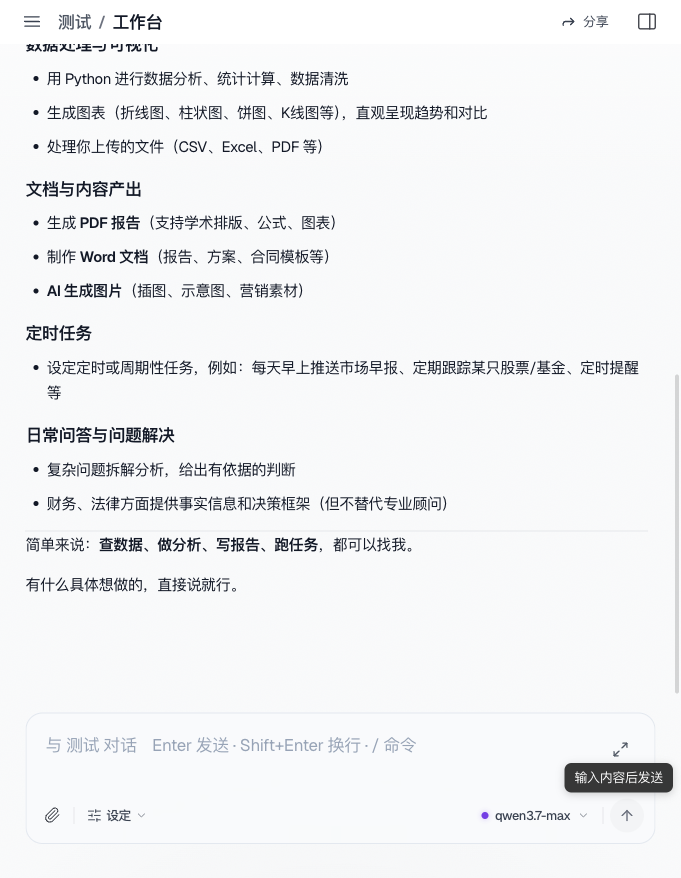
小提示:把任务说得越具体,结果越符合预期。比较"帮我看看茅台"和"查询贵州茅台近一个月的公告,按时间列出标题和日期",后者能得到明显更有用的回答。
如何理解智能体的回复
智能体的回复方式与普通聊天软件略有不同,了解以下几点能帮您更好地使用:
回复是"逐字出现"的(流式输出)
智能体一边思考一边把内容实时"打字"给您看,不必等全部完成才显示。在此期间输入框的提示文字会变为「智能体执行中,输入新的指令来调整方向...」——这意味着您可以边看边判断,随时补充新指令或停止(操作方法见对话与会话)。
回复前可能显示「思考中 N 秒」
处理复杂问题时,智能体会先"打草稿"推敲,界面上显示「思考中 N 秒」。思考时间与问题难度和您设置的思考深度有关(详见对话与会话模型设置小节),耐心等待即可。
回复中会展示"干活过程"(工具调用)
智能体回答问题不只靠记忆,还会实际去查询数据、读取文件、执行分析。这些动作会以一个个可展开的步骤条目显示在消息区,您可以点开查看每一步的详细内容和结果。这样做的好处是结论有据可依——您能清楚看到数据来自哪里、经过了哪些处理。
任务较长时可以离开页面
如果任务运行时间较长,您可以放心切换到其他会话甚至关闭页面,任务会在后台继续运行。完成后,「最近会话」列表中对应会话会出现蓝点提示(悬停提示为「任务已完成」),点进去即可查看结果。