
知识管理
把您的文档资料交给智能体学习参考:新建知识库、上传文档(含 Excel / CSV 表格的列映射配置)、开启「智能体引用」、查看文档摘要树、重建索引,以及删除文档和知识库。
什么是知识库
白话解释: 知识库就是把您的文档资料交给智能体学习参考的"资料柜"。研报、产品手册、合规政策、内部规范……放进知识库后,智能体回答问题时会主动查阅这些资料,让回答贴合您机构的实际情况,而不是只凭"通用知识"作答。
页面介绍语为「基于 LLM Wiki 思想构建的 Agentic 知识库」。这句话翻译成白话是: 系统会像一位细致的编辑,先帮每份文档自动梳理好目录和内容摘要,再让智能体按这个结构去查资料——先看目录、再精确翻到相关段落,确保回答有出处、可追溯。因此其工作方式与传统资料检索不同:每份文档导入后,系统会自动为它生成一棵"层级摘要树"(类似给一本书自动编写多级目录和内容提要),也就实现了页面所说的「确保回答有据可查、有源可溯」。
整个使用流程共四步(首次进入知识管理页面时,页面也会展示这个四步引导):
- 创建知识库——「通过名称与内容描述划定知识域,智能体据此判断何时检索该库。」
- 导入文档——「支持 PDF/Word/Markdown 及 Excel 表格,单文件最大 100MB,拖拽即可上传。」
- 自动生成摘要树——「LLM 自动提取文档结构,生成多级摘要索引,查询时精确定位段落。」
- 智能体引用知识库——「开启引用后,智能体在对话中可自动检索该知识库回答问题。」
进入方式: 点击左侧边栏「我的」分组下的「知识管理」(标有 Beta,表示试用阶段功能)。
新建知识库
- 在「知识管理」页面点击「新建知识库」(首次使用时页面中央为「创建第一个知识库」按钮)。
- 弹出「新建知识库」窗口,副标题提示「名称与描述是智能体判断何时检索该库的依据」。
- 填写「知识库名称」(示例:行业研报库)和「描述」(示例:券商宏观与行业研究报告,用于回答市场研判类问题),两项均为必填。
- 点击「创建」,提示「知识库已创建」。
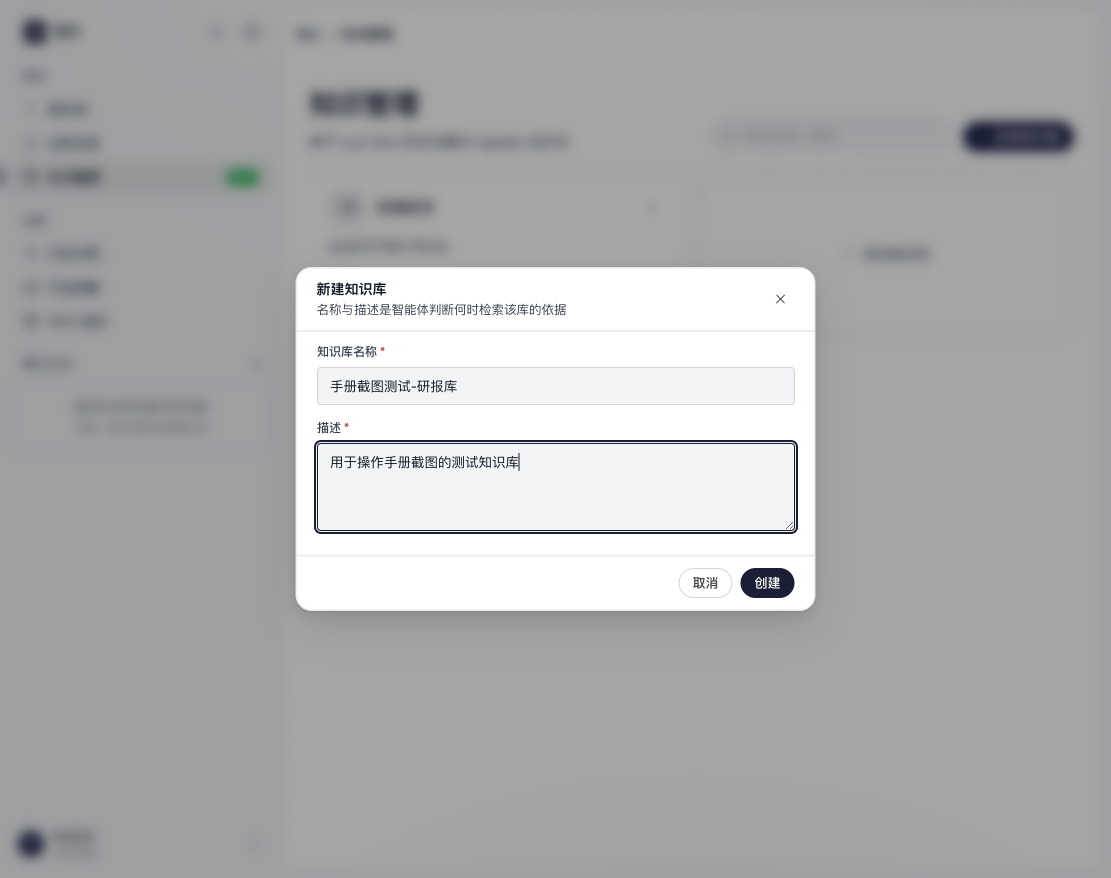
名称和描述请认真填写:智能体正是靠它们判断"这个问题该不该去这个库里查"。描述越能准确说明"这个库里放的是什么、适合回答什么问题",智能体的检索就越精准。建议按主题分库存放(如"行业研报库""内部合规制度库"分开建),不要把所有资料混在一个库里。
新建的知识库归属哪里: 弹窗底部有一行小字——「本知识库同时在所属应用空间的租户控制台中可见」。您在用户控制台里新建知识库,系统会按您当前所在的应用空间自动落位;同一应用空间内的其他使用者、以及租户控制台的管理员,都可以看到并引用这个库。
可见范围:应用空间、授权只读、来源标识
列表页呈现的知识库来自两类来源,图标和胶囊标记可以快速区分:
| 类型 | 识别标记 | 您能做什么 |
|---|---|---|
| 本应用空间内自建或归属的库 | 卡片无特殊胶囊 | 可编辑描述、上传文档、重建、删除 |
| 本应用空间内但已在其他应用空间启用的库 | 卡片显示「所属应用空间:XXX」行 | 启用开关被禁用;文案提示「该知识库归属其他应用空间,当前空间的智能体无法启用」 |
| 其他应用空间授权给当前智能体的只读库 | 卡片带粉色胶囊**「应用空间授权」** + 问号 Tooltip | 只读,详见智能体授权只读知识库 |
点击授权只读库的卡片进入详情页时,页面 URL 会携带授权来源的 agentId,告诉系统"是从这位智能体的授权关系过来的"。
什么是应用空间? 应用空间是租户 / 应用维度的"归属容器",决定一份知识库对哪些使用者可见。它和项目存储空间不是一回事——应用空间管的是租户级可见性,项目存储空间管的是项目级文件沉淀。
智能体授权只读知识库
当您选中的智能体来自其他应用空间(或者由另一应用空间的管理员授权给当前智能体),该智能体引用的知识库会以只读形态出现在您的列表里,卡片右上角带粉色胶囊**「应用空间授权」**,Tooltip 文案为:
当前知识库由租户应用空间 XXX 授权给此智能体。你可以查看文档和摘要树,但不能编辑知识库或管理文档。
只读态的具体表现:
- 列表卡片没有三点菜单、没有「智能体引用」开关(授权库在当前智能体下始终开启,无法手动翻转)。
- 库详情页顶部提示「当前知识库为只读,支持查看摘要树和下载」。
- 「导入文档」按钮、库级三点菜单、拖拽上传区都被禁用。
- 文档行三点菜单只保留**「摘要树」「下载」**,隐藏「重建」「删除」。
- 直接访问授权关系已失效的旧链接时,页面提示「该知识库授权已失效」并自动跳回「知识管理」列表。
上传文档
- 在「知识管理」页面点击某个知识库卡片,进入库详情页。
- 点击右上角「导入文档」按钮选择文件;也可以把文件直接拖拽到页面任意位置(上传区提示「点击上传,或将文件拖拽到页面任意位置」,拖入时显示「松开鼠标,导入到「库名」」)。
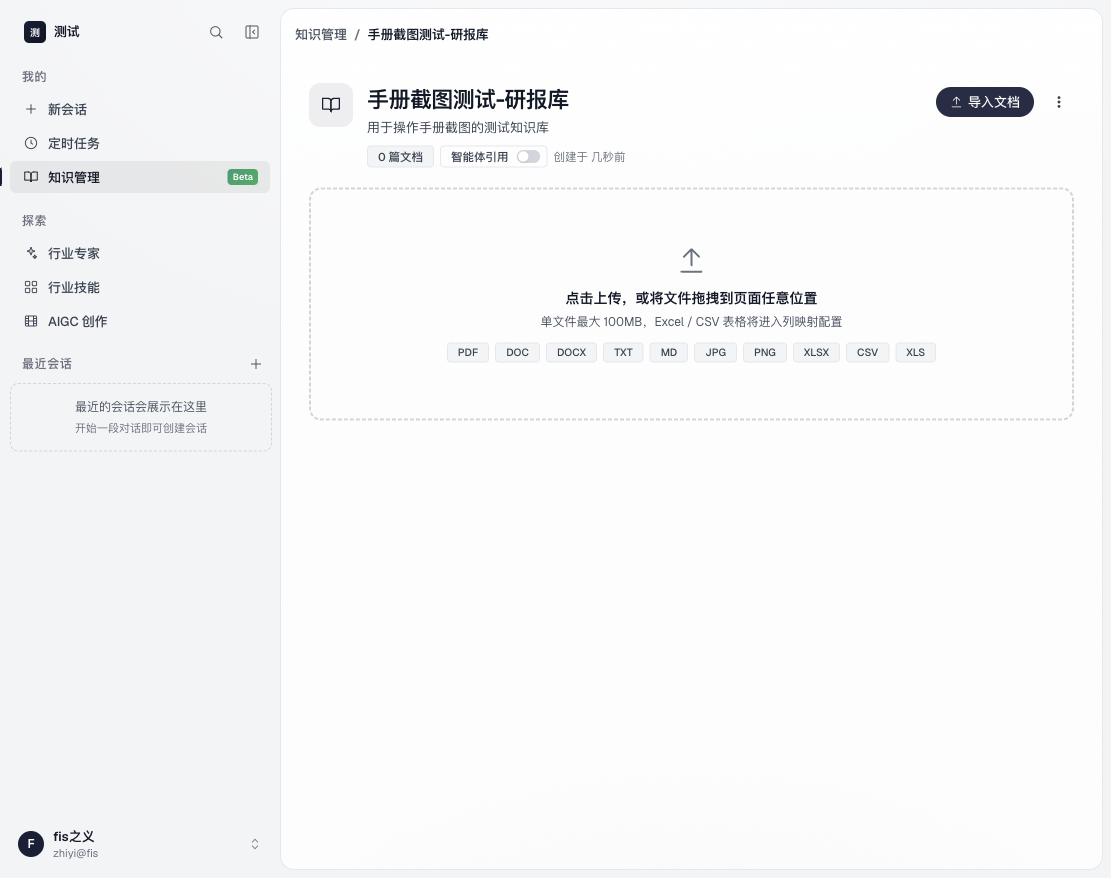
支持的格式(页面上传区列出):PDF、DOC、DOCX、TXT、MD、JPG、PNG、XLSX、CSV、XLS。上传区说明为「单文件最大 100MB,Excel / CSV 表格将进入列映射配置」。
- 普通文档(PDF、Word 等)上传后即开始处理,提示「文档已导入,正在生成摘要树」;表格文件(XLSX / CSV / XLS)会先弹出「导入表格」配置窗口,见表格文件导入与列映射配置。
- 文档列表中每份文档有状态标记:「生成中」(正在生成摘要树,页面自动刷新进度,库标题旁显示「N 篇生成中」)→「可用」(智能体可以引用了)。若显示「等待资源」表示排队中,稍候即可;「生成失败」的处理见重建索引。
- 提示「文件大小超过 100MB 限制」:请拆分文件或压缩后再上传。
- 提示「不支持的文件类型」:请先把文件转换为上述支持的格式(例如把 PPT 导出为 PDF)。
全局批量上传面板
一次拖进来几十份文档也不会丢。系统在页面右下角维护一个全局批量上传面板,用来统一跟踪整个账户所有的上传任务:
调度策略:最多 5 份文件同时上传;受理(告知后端"这份文件已就位,开始建摘要树")严格串行,防止后端被瞬间打满。
单批约束:一次最多 20 份普通文档,单文件 ≤ 100 MB;Excel / CSV / XLS 的"列映射配置"仍然按份走,需要逐个在表格文件导入与列映射配置窗口中确认。
收起态:悬浮条显示「{库名} · 文档上传中/已处理 · 已处理 x/N · 已受理 x · 失败 x」。
展开态(点悬浮条):弹出「批量文档上传」弹窗,每行文件对应一种状态:
状态文案 含义 等待上传 排队中,等待前面的 5 并发槽位 上传中 文件在传输 上传完成,正在受理 文件已传到服务端,等待受理队列让位 已受理 已交给后端建摘要树(具体生成结果请回文档列表查看) 受理结果未确认 受理动作超时但不确定是否成功,可点"确认重试"二次确认,防止重复导入 受理失败 / 上传失败 相应阶段失败,可重试或移除 离开页面保护:若还有未完成的上传任务,关闭或刷新浏览器会被拦截(标准
beforeunload提示),避免中途丢失。
已受理 ≠ 生成完成。受理只是让后端排进"摘要树生成队列",具体是否可用请回库详情页看文档行的状态标签(生成中 / 可用 / 等待资源 / 生成失败)。
表格文件导入与列映射配置
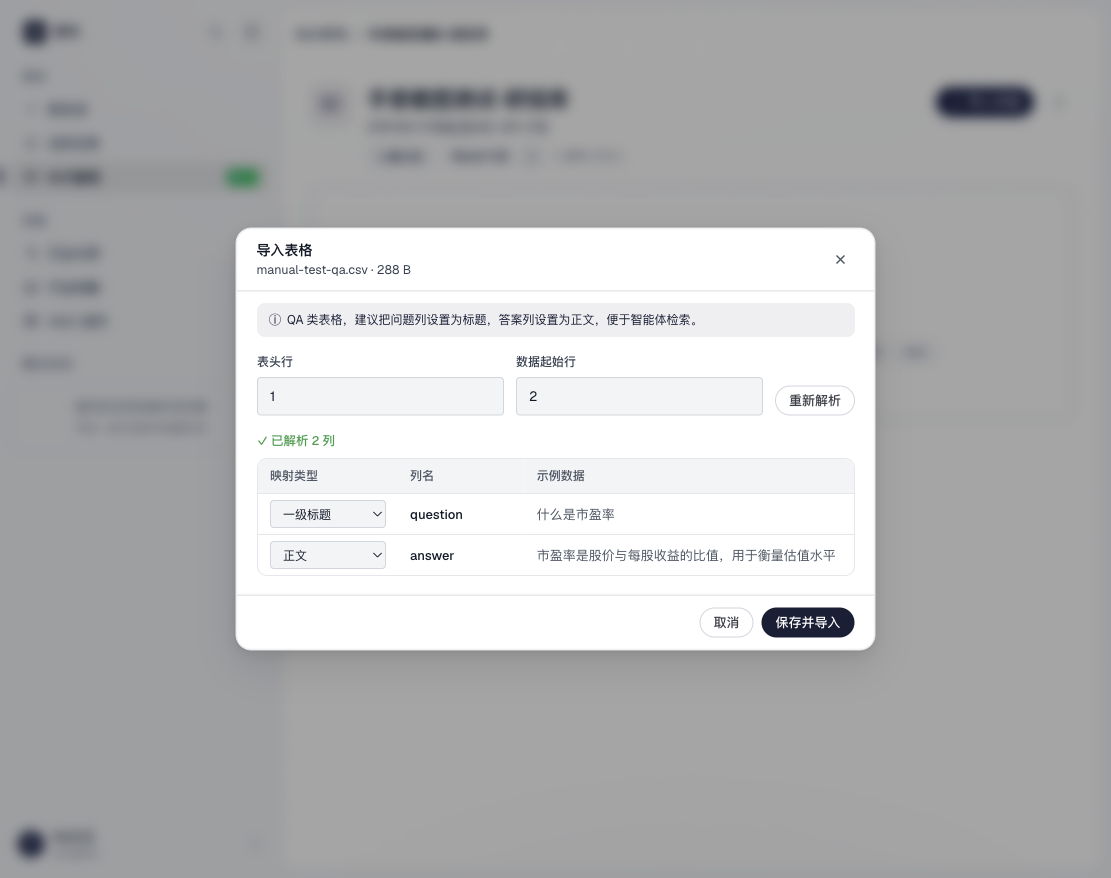
上传 XLSX、CSV、XLS 表格时会弹出「导入表格」窗口,需要您告诉系统"表格的每一列是什么"——这就是列映射。
白话解释——为什么表格要多这一步: 普通文档有天然的章节结构,系统能自动识别;而表格只是一行行数据,系统不知道哪一列是"标题"、哪一列是"内容"。列映射就是您给每一列贴上角色标签,系统按此把表格整理成智能体易于查阅的结构。窗口顶部有一条建议:「QA 类表格,建议把问题列设置为标题,答案列设置为正文,便于智能体检索。」——例如一份"常见业务问答"表格,把"问题"列设为标题、"答案"列设为正文,之后智能体就能按问题精确找到对应答案。
配置步骤:
- 窗口打开后系统自动上传并解析文件,显示「正在上传文件…」「正在解析表结构…」,完成后显示「✓ 已解析 N 列」。
- 确认**「表头行」和「数据起始行」**:表头行是列名所在的行号(默认第 1 行),数据起始行是正式数据开始的行号(默认第 2 行)。如果您的表格前几行是标题说明、真正的表头在第 3 行,就把表头行改为 3、数据起始行改为 4,然后点「重新解析」。
- 在解析结果表格中为每一列选择「映射类型」(每行显示「列名」和「示例数据」帮助您确认这一列是什么):
- 「一级标题」至「六级标题」:作为分级索引的列,级别数字越小层级越高。智能体按标题逐级定位内容,例如一级标题选"产品类别"、二级标题选"产品名称";
- 「正文」:实际内容列(默认值),如"条款说明""答案";
- 「不导入」:与知识无关的列(如序号、内部编号),选它则该列被忽略。
- 点击「保存并导入」,提示「表格已导入,正在生成摘要树」。
- 提示「请至少配置一个标题列」:至少要有一列被设为某级「标题」,否则系统无法建立索引结构。
- 提示「请至少保留一个列映射」:不能把所有列都设为「不导入」。
- 示例数据显示乱码或错位:多为表头行 / 数据起始行设置不对,调整后点「重新解析」。
启用 / 停用知识库:「智能体引用」开关
知识库建好后,还需要打开**「智能体引用」**开关,当前专家才会在对话中使用它:
- 在「知识管理」列表页,每张知识库卡片右下角有「智能体引用」开关;
- 在库详情页,库名下方也有「智能体引用」开关(悬停提示「点击让当前智能体引用该库」/「当前智能体已引用该库,点击停用」)。
白话解释——开关对对话的影响: 开启后,当前专家回答问题时会自动判断"这个问题是否需要查这个库",需要则检索并参考其中内容作答;停用后专家将不再查阅该库(库和文档都还在,随时可重新开启)。与数据连接一样,该开关是"每位专家各开各的"——您为"研报助理"开启的库,对"行情分析师"不生效,切换专家后需分别设置。
如果开关是灰色不可点:卡片提示「请先在工作台选择智能体」,请先回到工作台确认已选定当前专家。另一种灰色场景是跨应用空间:卡片下方有「所属应用空间:XXX」行时,开关会被禁用并提示「该知识库归属其他应用空间,当前空间的智能体无法启用」;若该库在之前的空间里已启用,此时会额外出现「解除引用」按钮,可一键清理旧的引用关系。
查看文档摘要树
白话解释: 摘要树就是系统为每份文档自动生成的"目录 + 内容提要",层层展开,反映文档的结构和每部分讲了什么。查看摘要树可以确认系统"读懂"了您的文档——如果摘要树的结构和内容符合预期,说明智能体能够准确引用这份资料。
查看方式:在库详情页的文档列表中,点击某份状态为「可用」的文档(悬停提示「点击查看摘要树」),或通过该行右侧的三点菜单选择「摘要树」。右侧滑出「文档摘要树」抽屉,顶部显示文档的整体描述,下方是可逐级展开的摘要节点。
文档行的三点菜单中还有「下载」(取回原始文件)、「重建」(见重建索引)、「删除」(见删除文档 / 知识库)选项。
重建索引
白话解释: 重建就是让智能体把资料重新整理学习一遍——删掉旧的摘要树,重新读一遍文档、重新生成索引。
什么时候需要重建:
- 某份文档状态显示「生成失败」,重建一次通常可以解决;
- 感觉智能体对某份文档的引用不准确、答非所问;
- 平台的文档理解能力升级后,想让旧文档享受新效果。
操作方式:
- 重建单份文档:库详情页文档行的三点菜单 →「重建」,提示「已开始重建摘要树」;
- 重建整个知识库:库详情页右上角三点菜单 →「重建知识库」(列表页卡片的三点菜单中也有「重建」),确认框提示「确定重建「库名」?将重新生成所有文档的语义树。」(界面文案中的「语义树」即本手册所称的「摘要树」。)点击「开始重建」,提示「已开始重建,稍后可查看进度」。
重建期间文档状态回到「生成中」,完成前智能体暂时无法引用相应内容,建议避开急需使用这些资料的时段。
删除文档 / 知识库
删除单份文档:库详情页文档行的三点菜单 →「删除」,确认框提示「确定删除「文件名」吗?对应摘要树将一并删除。」确认后提示「文档已删除」。
删除整个知识库:库详情页右上角三点菜单 →「删除知识库」(与列表页卡片三点菜单中的「删除」作用相同),确认框提示「确定删除「库名」吗?库内所有文档与摘要树将一并删除,此操作不可撤销。」
如果知识库正在被智能体使用:删除时会弹出第二重确认框「知识库正在被引用」,列出「该知识库已被以下智能体启用」及具体专家名单,并询问「删除后将自动从这些智能体中移除,是否继续?」。跨应用空间的占用方会被标注为「应用空间:X,智能体:Y」。点击「仍要删除」才会真正删除——这是一道保护机制,可防止误删其他专家正在依赖的资料。删除完成后提示「知识库已删除」。
删除不可恢复。如果只是暂时不想让专家引用某个库,用启用 / 停用知识库的「智能体引用」开关停用即可,不必删除。