
对话与会话
逐一介绍对话界面(「工作台」)上的每个功能,以及左侧「最近会话」列表的管理操作。建议先通读输入框、发送消息与附件上传三个小节的基础操作,其余小节可在遇到对应界面时按需查阅。
输入框区域一览
输入框是您与智能体交互的核心区域,先认识一下它的各个部分:
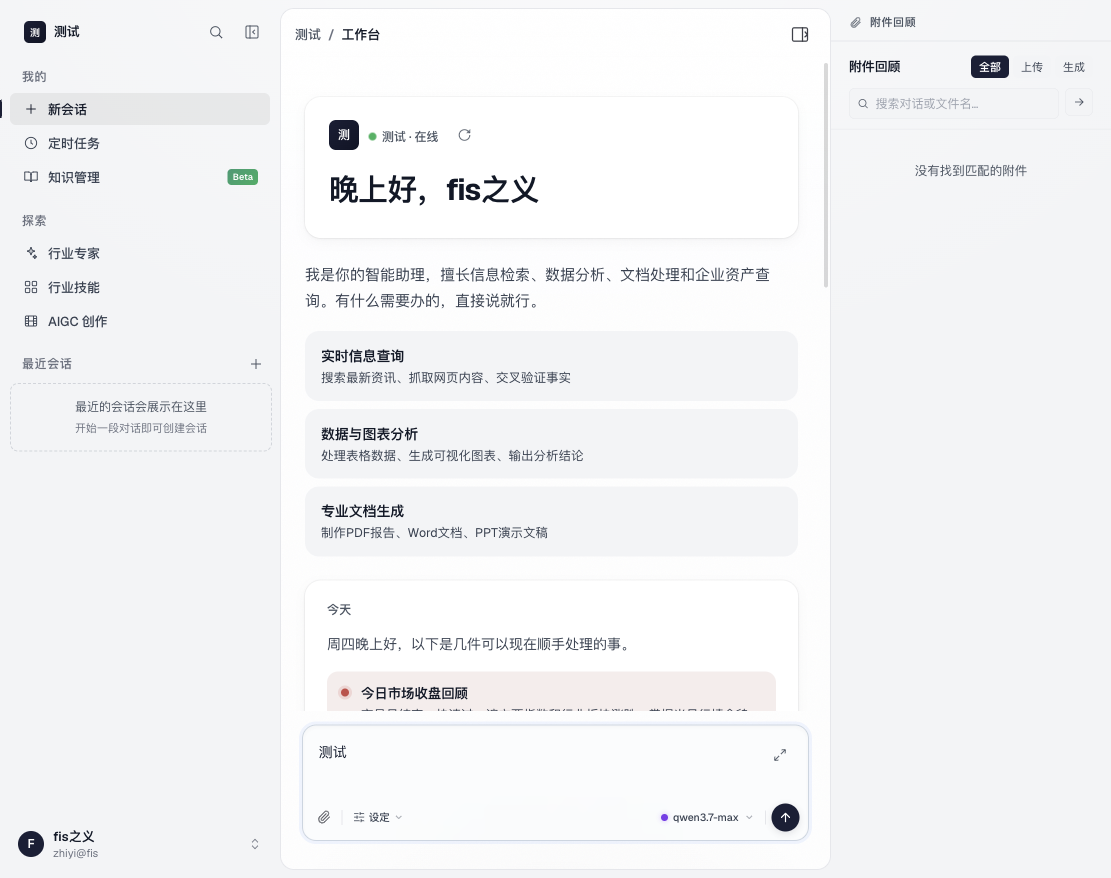
- 中间的文本区:提示文字为「与 专家名 对话 Enter 发送 · Shift+Enter 换行 · / 命令」("专家名"随当前使用的专家变化),在这里输入您的问题或指令。文本区支持技能 chip:在连接与技能快捷面板或斜杠命令中选中某个技能后,光标处会插入一个带
$名称的灰底胶囊,整体可用方向键跨越、退格键整体删除。 - 左下角的「+」按钮:悬停提示为「添加…」,打开连接与技能快捷面板,涵盖「选择文件 / 选择文件夹 / 数据连接 / 知识库 / 技能列表」五类入口(详见连接与技能快捷面板)。
- 输入框上方的「项目选择器」chip(仅在您所在租户开放了项目工作空间时出现):显示本次会话归属的项目名。新会话首发消息之前可点开切换 / 清空;首发之后变为只读项目徽章。
- 「技能」按钮:查看和开关当前可用的技能(面板标题为「技能管理」,显示「N/N 已启用」,详见技能)。
- 右下角的模型按钮:显示当前模型名称和当前思维链档位(如「qwen3-max · 高」)。点开可调整模型与思考深度(见模型设置)。
- 左下角的「上下文占用」圆环 pill:实时显示本会话上下文已用的百分比,鼠标悬停展开按类别分色堆叠的用量明细(详见消息用量与会话用量)。
- 右下角的发送按钮:输入内容后点亮,悬停提示为「发送消息」;未输入内容时提示「输入内容后发送」;附件上传中提示「等待上传完成」;智能体执行中按钮变为停止按钮,提示为「停止生成」(详见运行中的队列:插话 / 编辑 / 删除 / 停止)。
快捷键:按回车键(Enter)发送消息;按 Shift + 回车换行。需要长文本编辑时,可按 ⌘/Ctrl + Shift + F 进入专注编辑模式(按钮提示为「进入专注编辑(⌘/Ctrl + Shift + F)」)。
发送消息
- 点击输入框,输入内容。
- 按回车键或点击发送按钮。
- 消息发出后,智能体开始回复(流式输出,见快速上手 – 如何理解智能体的回复)。
把任务说清楚的小技巧(以金融场景为例):
- 说明对象:"贵州茅台"而不是"那只酒股";
- 说明范围:"近一个月""2025 年报";
- 说明产出形式:"做成表格""按时间列出""输出一份不超过 500 字的摘要"。
上传文件 / 图片附件
想让智能体分析研报、财务报表、公告截图等材料,把文件作为附件发给它即可。有四种添加方式:
方式一:通过回形针按钮
- 点击输入框左下角的回形针图标(悬停提示为「添加附件」)。
- 在弹出的菜单中选择「选择文件」或「选择文件夹」。
- 在文件选择窗口中选中文件,确认。
- 文件出现在输入框上方的附件预览列表中,等待上传完成后即可发送。
方式二:拖拽。直接把文件从电脑桌面或文件夹拖到输入框区域,松开鼠标即可。
方式三:粘贴。截图后,在输入框中直接按 ⌘/Ctrl + V 粘贴图片。
方式四:从「附件回顾」面板拖入。打开右侧辅助面板(「附件回顾」),把之前会话中的文件直接拖到输入框中复用。
数量与大小限制:单个文件最大 200MB,单次最多发送 50 个附件(输入框上会显示「N/50 附件」计数)。超限时会有相应提示,例如「文件 "xxx" 超过 200MB 限制」。
注意:附件上传过程中发送按钮不可用(提示「等待上传完成」),请等预览列表中的文件全部就绪后再发送。
斜杠命令:快捷指令
在输入框中输入斜杠符号 /,会弹出「命令面板」,列出所有可用的快捷命令。
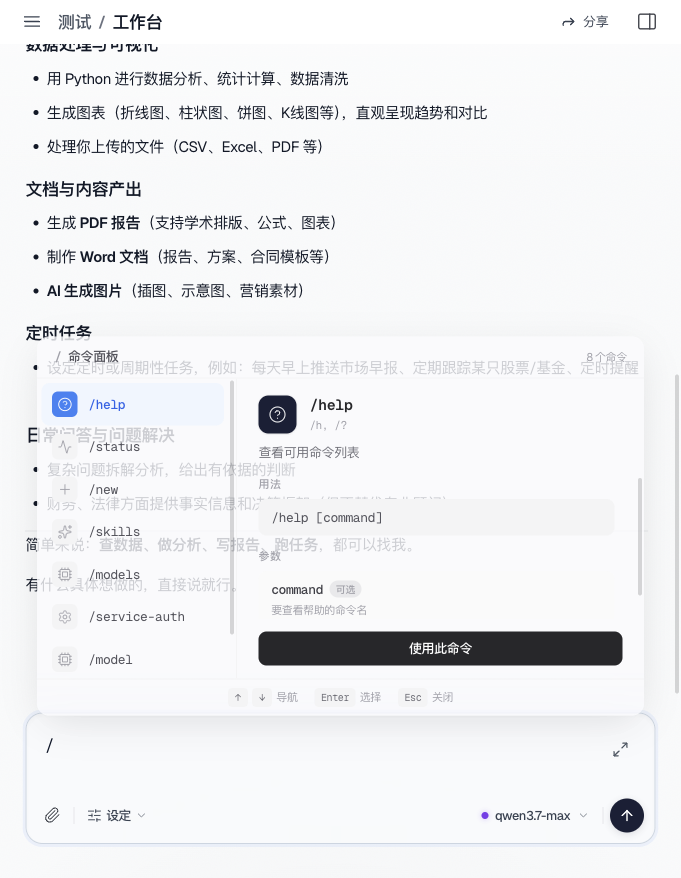
使用步骤:
- 在输入框最前面输入
/,「命令面板」自动弹出(面板右上角显示命令总数,如「8 个命令」)。 - 继续输入命令名称的一部分可以筛选,例如输入
/he会筛选出 help。 - 用键盘 ↑↓ 键在列表中移动,右侧详情区会显示该命令的「用法」和「参数」说明(无参数的命令显示「无需参数,直接执行」)。
- 按 Enter 键选中命令(或点击「使用此命令」),再按发送即可执行。按 Esc 键可关闭面板。
可用命令(当前版本共 8 个):
| 命令 | 作用 |
|---|---|
/help | 查看可用命令列表(别名 /h、/?;可加参数查看指定命令的帮助,用法 /help [command]) |
/status | 查看当前状态 |
/new | 开启新会话 |
/skills | 查看技能列表 |
/models | 查看可用模型 |
/service-auth | 管理数据源授权 |
/model | 模型相关操作(具体说明以命令面板内显示为准) |
/weixin | 微信通道相关操作(具体说明以命令面板内显示为准) |
实际可用的命令以「命令面板」中显示的为准,不同版本可能有所增减。如果输入的内容没有匹配的命令,面板会提示「没有匹配 "/xxx" 的命令」。
模型设置:模型、思考深度与温度
点击输入框右下角的模型按钮(显示「当前模型名 · 当前思维链档位」,未选择时显示「模型」),打开设置面板。思维链档位现以文本形式直接贴在模型名旁,不再单独一个按钮。
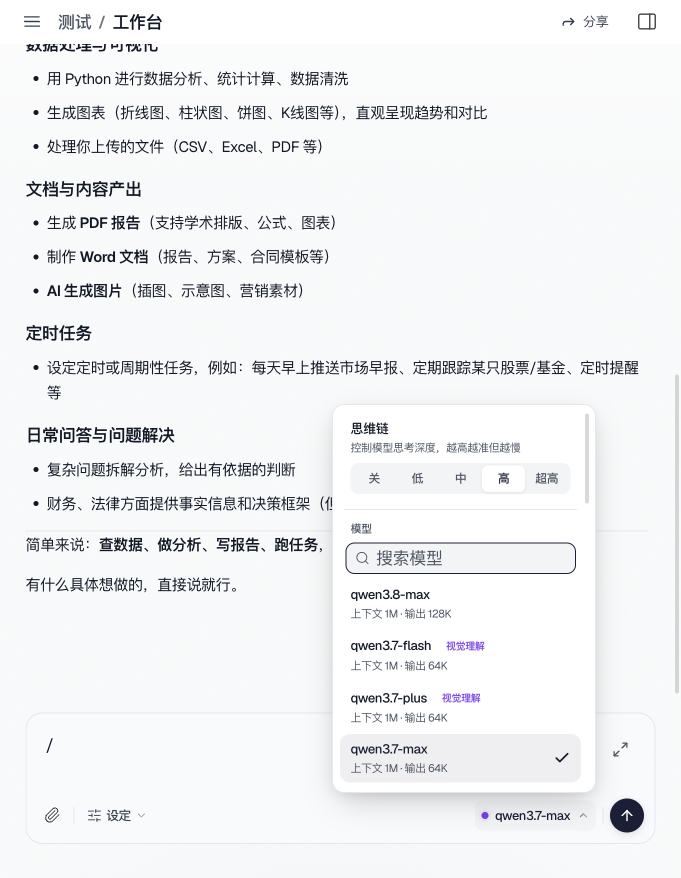
思维链(思考深度)
面板顶部是「思维链」分段选择器,挡位为「关/低/中/高/超高」,界面说明文字为「控制模型思考深度,越高越准但越慢」。您选中的档位名会出现在模型按钮的文本上,方便一眼看清。
白话解释:思考深度控制智能体回答前"打草稿"的认真程度——挡位越高,推敲越仔细、结论越严谨,但等待时间越长。建议:
- 日常查询、简单问答:「低」或「中」,响应快;
- 重要的分析报告、复杂推理:「高」或「超高」,更严谨。
切换模型
面板下方是「模型」分组:
- 在「搜索模型」框中输入关键词,或直接浏览列表。
- 每个模型显示其能力信息,例如「视觉理解」标签(表示能看懂图片)、「上下文 1M · 输出 64K」(表示一次能处理的内容量)。
- 点击即可切换。当前使用的模型会显示勾选标记,已停用的模型会标注「已下线」。
一般情况下使用默认模型即可,无需手动切换。
创造性温度
部分版本提供「模型设置」面板,其中有「创造性温度」滑块(说明文字为「控制输出的随机性」),刻度从「精确」到「平衡」再到「创造」,并提供「重置」按钮,设置将自动保存并应用于下次对话。
白话解释:温度控制回答风格的"发散程度"——调低(偏「精确」)时回答严谨稳定,适合数据核对;调高(偏「创造」)时表达更灵活多样,适合写作和头脑风暴。
如果您没有看到此功能:说明当前版本的温度由系统自动管理,无需手动调节,属正常情况。
权限确认:为什么会弹出「允许 / 拒绝」
当智能体准备执行有实际影响的敏感操作(例如对外发送消息、修改数据)时,会先停下来征求您的同意——输入框上方会出现一条黄色确认条,显示操作名称和说明,下方的「参数」区(默认展开,可收起)列出操作的具体内容。
操作方法:
- 阅读确认条上的操作名称、说明和「参数」详情,判断是否同意。
- 同意则点击「允许」,智能体继续执行。
- 不同意则点击「拒绝」,此时会出现一个理由输入框(提示文字为「拒绝理由(可选)」),可以填写原因帮助智能体调整方案,然后点击「确认」。
为什么会出现这个确认:这是一道保护您的安全闸门。哪些操作需要确认,可以在「权限管控」页面中设置(详见权限管控)。会话处于等待确认状态时,左侧「最近会话」列表中该会话会显示黄色状态点(含义为「等待确认」)。
数据源授权提示
有些第三方数据源需要用您本人的账号凭证才能访问。当智能体执行任务需要用到这类数据源、而您尚未授权时,界面会弹出提示:「需要授权才能继续」,说明文字为「工具 xxx 需要你的授权凭证,完成后将自动继续当前任务」。
- 点击「去授权」:按引导完成授权,成功后界面显示「授权完成」「正在自动继续任务...」,任务自动继续,无需重新发起。
- 点击「稍后再说」:会再次确认「稍后再授权?」,提示「没关系,你可以随时在「工具连接」页面中完成授权配置。」,可选择「继续授权」或「跳过」。跳过后本次任务将不使用该数据源。
授权只需操作一次,之后智能体即可代您查询该数据源。
小提示:提示语中提到的「工具连接」页面,就是侧边栏设置菜单中的「数据连接」页面(详见数据连接),两者是同一个入口。
连接与技能快捷面板
点击输入框左下角的「+」按钮,打开一个统一的快捷面板,一次性管理「数据连接 / 知识 / 技能 / 附件」四类资源:
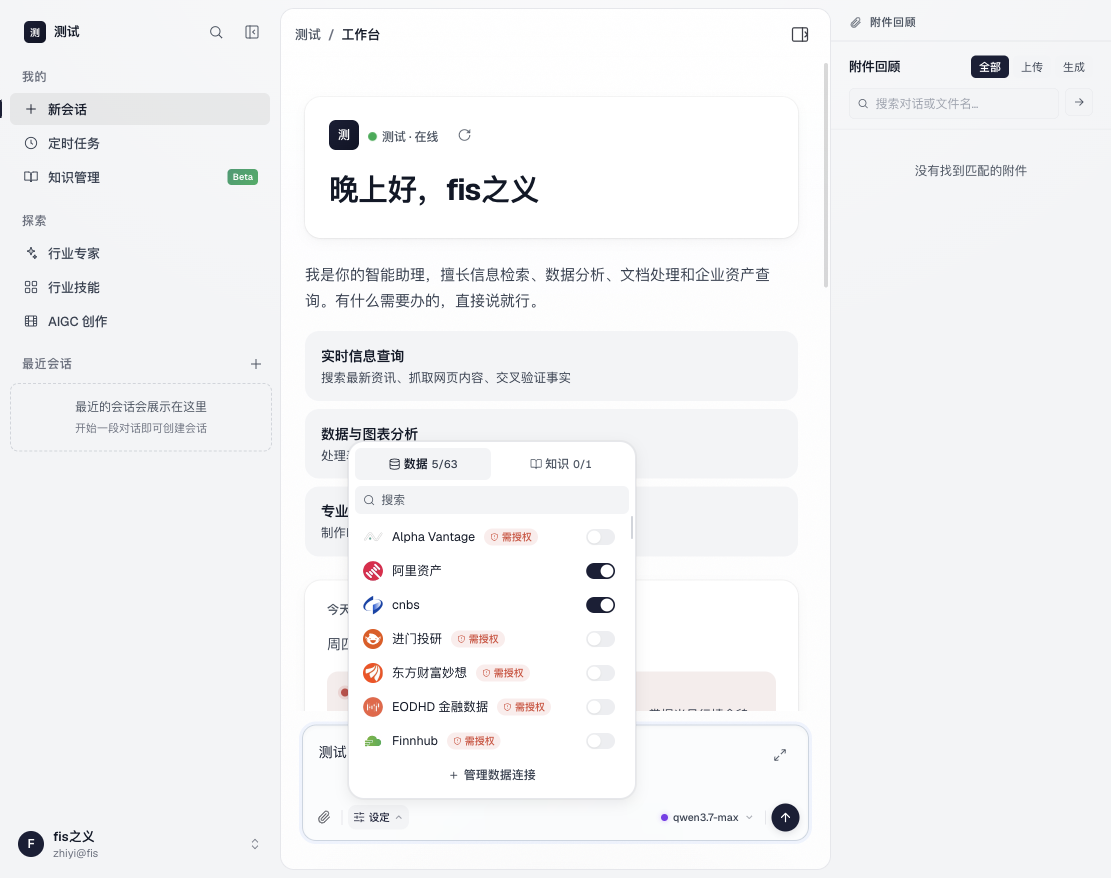
主视图入口:
- 「选择文件」/「选择文件夹」:等效于点回形针图标,详见上传文件 / 图片附件。
- 「数据连接 →」/「知识库 →」:进入二级面板,分别显示当前专家可用的数据源 / 知识库列表,每项有开关,开关直接作用于当前会话。开关列表项较多时顶部出现搜索框。数据源旁可能带「需授权」标签(悬停提示「点击快速完成授权」),点击该标签即可快速完成授权;直接打开未授权的数据源会提示「该工具需先完成授权,点击「需授权」标签即可快速授权」。
- 「技能列表」:挑选一项技能插入到输入框。选择后文本区会出现一个灰底胶囊
$技能名,这是技能 chip 的"富引用"——您可以在前后继续输入自然语言,发送时系统会按技能的规程来执行。
二级面板的交互:
以前的「设定」按钮已经并入「+」统一菜单,不再独立显示;「数据」「知识」两个标签页改成了可展开的二级面板,功能完全一致。
运行中的队列:插话 / 编辑 / 删除 / 停止
智能体回复过程中,输入框的提示语变为「智能体执行中,新消息将排队…」。您发出的新消息不会打断当前回复,而是进入一个待发送队列,由您精细控制。
新消息入队
直接输入新内容并发送,消息进入队列,输入框上方展示一张排队面板,每条排队消息对应一个状态:
| 状态 | 显示 | 可做的操作 |
|---|---|---|
| queued(排队中) | 列表中显示文本预览和「插话 / 发送 / 编辑 / 删除」按钮 | 立即插话、改日再发、修改、放弃 |
| pending(提交中) | 右侧转动菊花 | 等待后端确认 |
| submitted(已插话) | 「已插话」文字 + 撤回入口 | 若还没被智能体消费,可撤回 |
| consumed(已消费) | 划掉的文本 + 绿色对勾 | 仅做记录,不可操作 |
四个按钮分别干什么
- 「插话」:把这条消息立刻投到当前回合的上下文中去(后端称
supplementaryInput),不等本轮结束。适合"我看它方向跑偏,立刻纠正一下"的场景。 - 「发送」:等本轮结束后再把这条消息作为下一轮的发起用户输入发给智能体(也就是传统意义上的追问)。
- 「编辑」:修改已入队但还没发出的消息。
- 「删除」:放弃该条消息。
- 撤回:仅在状态为
submitted且未被消费时出现。
停止生成
点输入框右下角的停止按钮(悬停提示为「停止生成」),弹出 ConfirmDialog 确认框:「确定要停止吗?」说明文字为「任务正在后台运行,你可以放心离开页面或关闭应用,稍后回来查看处理结果。」确认点「停止任务」,改变主意点「继续等待」。
本轮回复自然终止时(MESSAGE_COMPLETED),队列里尚未被消费的消息会回落到 queued 状态供您续发或修改;您若主动点了「停止生成」,队列仍保留不自动清空。
消息用量与会话用量
两处地方可以查看 Token 用量,粒度不同:
单条消息(消息末尾的"用量气泡")
每条助手消息下方有一个小小的"用量图标",鼠标悬停或点击展开气泡,显示:
- 输入 Tokens:本条消息的输入 Token 数;
- 缓存命中率:被 Prompt Cache 命中的比例;
- 输出 Tokens:本条助手回复产出的 Token 数。
整段会话(会话标题 Tooltip 与"上下文占用"圆环 pill)
- 会话标题 Tooltip:鼠标悬停对话区顶部会话标题,弹出 Tooltip 显示
totalPromptTokens / Completion / Reasoning / Cached / 总计。 - 上下文占用圆环:输入框左侧(在模型 pill 旁)的小圆环显示本会话上下文已用百分比。点击展开 Popover,按类别堆叠分色:系统提示 / 工具定义 / 对话消息 / 工具结果 / 历史摘要 / 其他。估算数据会在数值前加 ≈ 前缀;智能体执行中每 5 秒自动刷新。
如果您账户的 Token 配额吃紧,账户下拉里的 Token 用量菜单会实时显示剩余额度和"按智能体"的分配情况。当某个作用域配额耗尽时,输入框会被禁用并挂上"配额已用完"的提示,10 秒后系统自动再查一次恢复可用。
智能体向您提问(Ask Human)
智能体执行任务时如果需要您澄清,会"反过来问您"。此时输入框被临时禁用,消息区底部出现一张问卷式的问答面板,顶部是小字题干 + 粗体问题,下方是圆号编号的候选项按钮:
- 单选题:点一下选项按钮即可提交并自动进入下一题(如果有多题)。
- 多选题:选项按钮上会出现对勾徽记,底部提交按钮显示「继续 / 提交」,等您选完一次性提交。
- 自定义输入:最下方总有一个"输入其他回答…"文本框,可直接文字作答。
- 切题:右上角显示「N of M」读数,有多题时可点左右箭头切题。
- 取消:右上角的「×」按钮会取消本次询问,智能体就当作放弃询问继续处理(或终止)。
在您答复之前输入框是禁用的,这是故意为之——避免您的"追加输入"和智能体的"问题"互相干扰。如果您觉得该问题根本不该出现,直接点「×」取消询问,智能体会按自己的默认判断继续。
导出会话(PDF / 长图)
想把对话内容存档或发给同事,可以导出为 PDF 或长图:
点击对话区顶部标题栏右侧的**「分享」图标**(Forward 箭头图标,悬停提示为「分享」。对话运行中该按钮不可用,提示「对话运行中,完成后可导出」,请等待回复完成。)
弹出「选择导出范围」窗口,说明文字为「勾选需要导出的对话消息,并选择导出格式」。
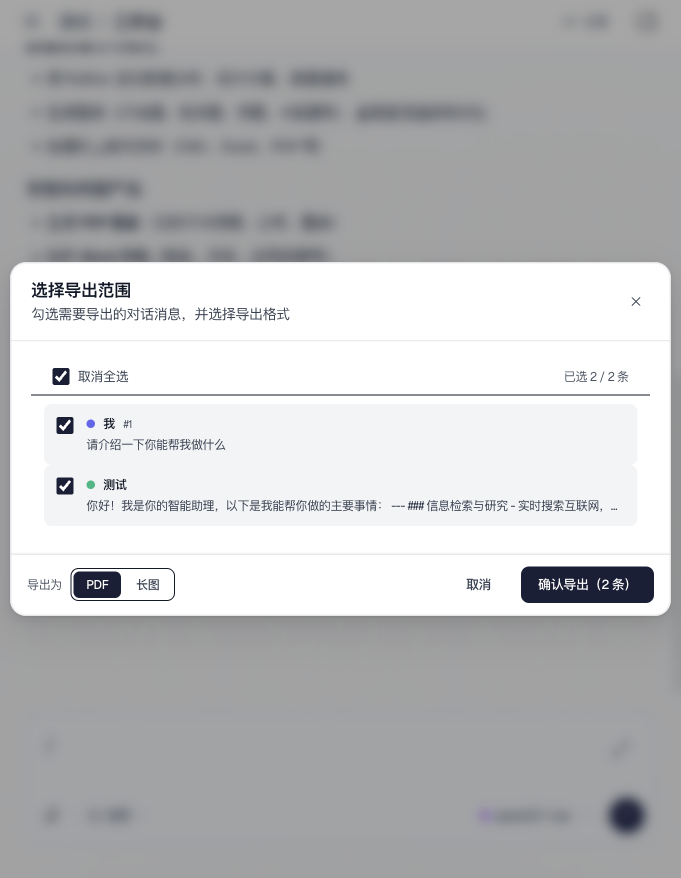
勾选需要导出的消息(支持「全选/取消全选」,窗口中显示「已选 N / N 条」;每条消息标注发言角色,您的消息显示为「我」)。
在「导出为」处选择格式:PDF(通过浏览器打印窗口保存为 PDF 文件)或 长图(下载一张完整的 PNG 图片)。
点击「确认导出(N 条)」。
会话反馈
对本次会话整体好不好,直接在标题栏告诉我们。「分享」按钮右侧的**「反馈」**文字按钮会打开一个浮层(移动端是底部抽屉):
- 内含一个最多 500 字的 textarea 和实时字数计数;
- 底部有「提交即表示…同意用于优化体验」的说明;
- 点「提交」后文字会被打包,连同"本会话最后一条助手消息的 ID"一起上报给产品侧。
什么时候用:整段对话结束、您对结果有想说的(夸或吐槽、提改进建议都可以)。反馈是会话级的,不是单条消息级——您在整段任务结束后留下一次评价即可。
反馈入口仅在未删除的会话里出现;对话运行中反馈仍然可用,不受分享按钮运行中禁用的限制。
会话管理
会话状态标识
左侧「最近会话」列表中,每个会话名称旁可能出现彩色状态点:
| 状态点 | 含义 |
|---|---|
| 绿色 | 执行中——智能体正在处理任务 |
| 黄色 | 等待确认——有权限确认等待您处理(见权限确认) |
| 红色 | 出错——任务执行出现异常 |
| 无点 / 灰色 | 空闲——无进行中的任务 |
| 蓝色 | 未读提醒——后台任务已完成(悬停提示为「任务已完成」),点开会话查看结果后消失 |
会话较多时列表默认折叠,点击「更多 (N)」展开全部,点击「收起」折叠。
改名、Fork、删除
把鼠标移到「最近会话」列表中的某个会话上,点击右侧出现的三点菜单:
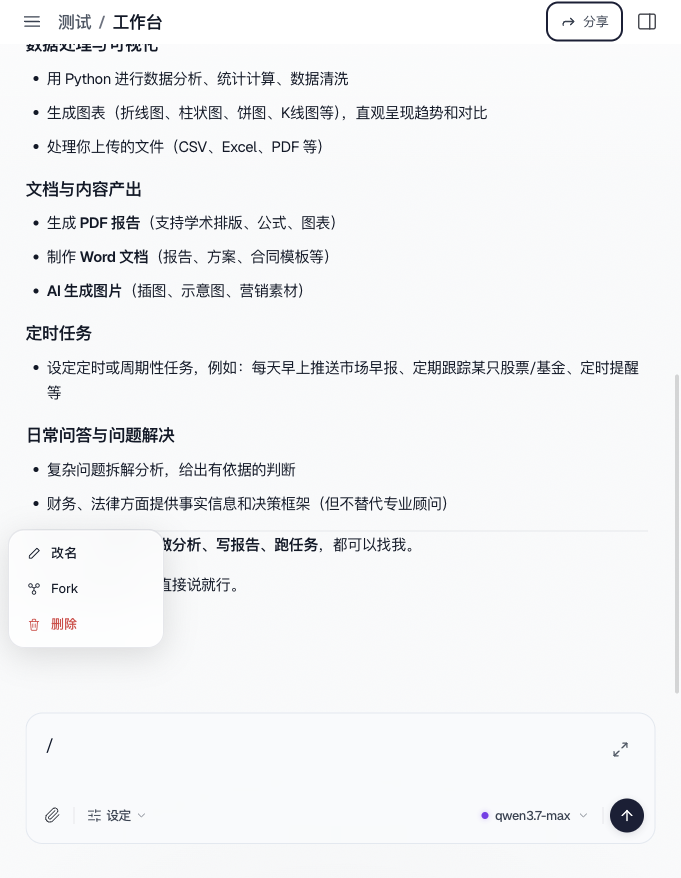
- 「改名」:弹出「修改会话标题」窗口,在「输入新标题」框中填写新名称,点击「确认」(或「取消」放弃)。成功后提示「标题已更新」。新会话在首条消息后会自动生成标题(生成前显示「未命名会话」),您可以随时改成更容易辨认的名字。
- 「Fork」:复制一份当前会话、另起一条分支。新会话带有原会话的全部对话记录,您可以在其中尝试不同的分析方向,原会话保持不动。成功后提示「已 Fork 为「xxx」」。(会话执行中时该选项不可用,需等任务完成。)
- 「删除」:弹出确认框「删除会话」——「确定删除会话「xxx」吗?此操作不可撤销。」确认后系统将永久删除该会话,无法找回,请谨慎操作。
搜索会话
会话较多时,用搜索快速定位:
点击「最近会话」标题右侧的「搜索会话」按钮。
在弹出的搜索窗口中输入关键词(提示文字为「搜索会话标题或内容...」)——既可以搜标题,也可以搜对话内容。
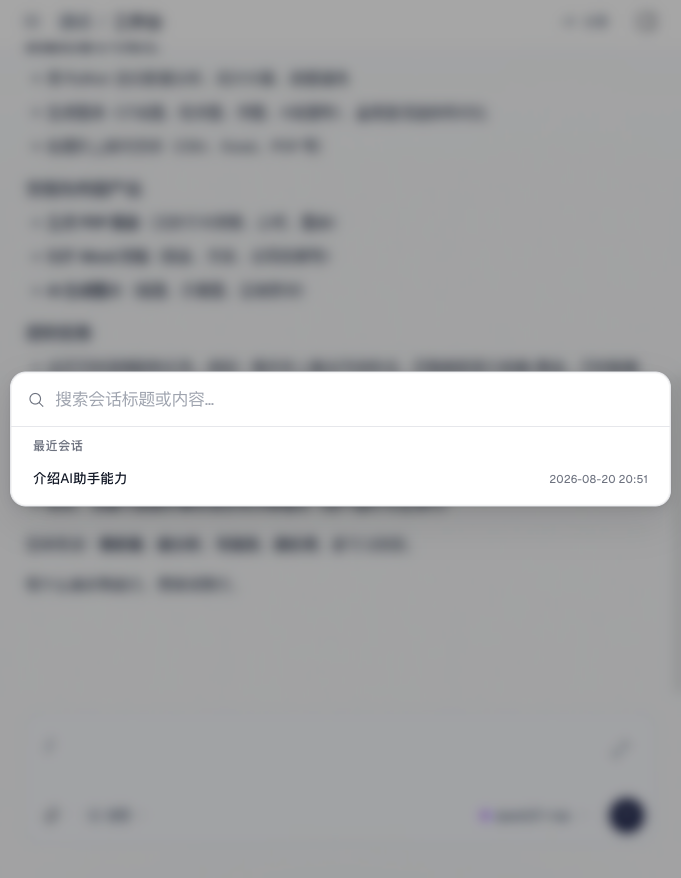
结果在「搜索结果」区展示,每条结果会显示匹配的消息片段(如「你: …」开头的内容);未输入关键词时显示「最近会话」列表。找不到时会提示「未找到相关会话」,结果较多时可点击「加载更多」。
点击结果即可跳转到对应会话。