
智能体
创建、配置和管理应用下的 AI 智能体
查看智能体列表
功能说明
「智能体」页用来创建和管理应用下的 AI 智能体。列表表头依次为:智能体 / 描述 / 默认模型 / 创建来源 / 创建时间 / 操作,每页 10 条。列表上方显示智能体总数,并提供名称搜索和按创建来源的快捷筛选。
前置条件
- 已进入目标应用空间。
操作步骤
- 点击侧边栏「智能体」进入页面。
- 在「搜索智能体名称…」输入框中输入关键字,按回车搜索。
- 点击「全部 / 用户 / API Key / 应用」按创建来源筛选。选择「用户」或「API Key」后,右侧会出现创建人下拉框(「选择用户」或「选择 API Key」),可以在其中搜索当前空间成员或 API Key 前缀,只看某个人或某个 Key 创建的智能体。
- 点击智能体名称进入详情页。行尾「…」菜单提供:
- 「设置智能体」:进入详情页配置;由专家发布出来的智能体显示为「编辑专家配置」,不可编辑时显示「查看专家配置」;
- 「预算管理」:为智能体绑定预算策略,详见智能体预算管控。
预期结果:列表展示当前空间下的智能体、默认模型(未单独设置时显示「平台默认模型」)、创建来源和创建时间。由「我的专家」发布的智能体带「我的专家」徽标,并以状态点标出「已发布 / 已下架 / 草稿」。没有数据时显示「暂无智能体」。
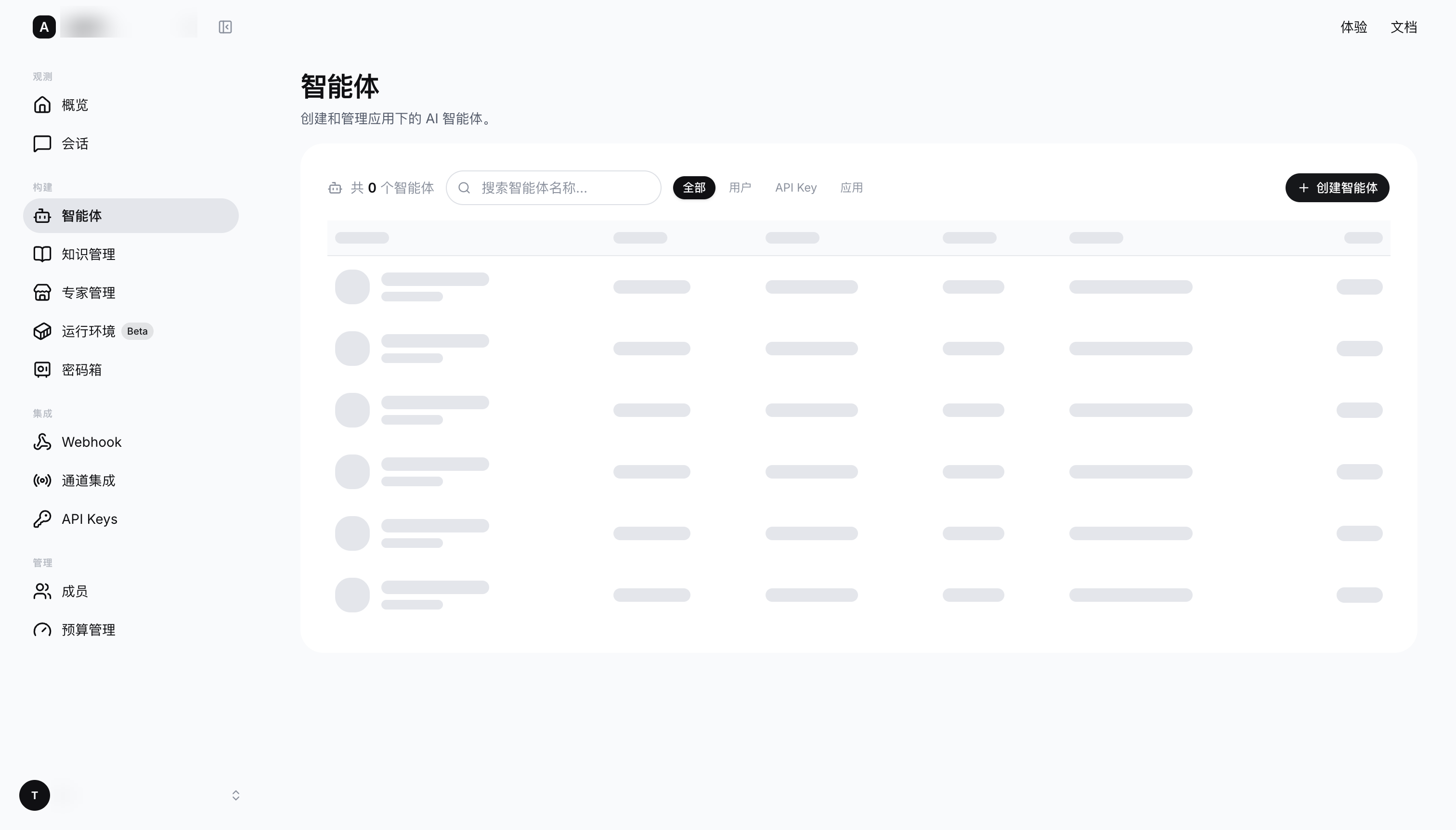
图 2-3:智能体列表——表格列为智能体 / 描述 / 默认模型 / 创建来源 / 创建时间 / 操作,右上角为「创建智能体」按钮。
注意事项 / 异常处理
- 筛选条件、搜索词和页码会保留在页面地址中。从详情页通过面包屑「智能体」或「返回列表」回来时,会恢复之前的筛选结果。
创建智能体
功能说明
通过「创建智能体」弹窗为当前应用空间新增一个智能体。
前置条件
- 已进入目标应用空间的「智能体」页。
操作步骤
- 点击列表右上角「创建智能体」,打开弹窗。
- 填写「Agent 名称」(必填,最长 100 个字符)。名称为空时「创建」按钮不可点击。
- 按需填写「描述」(可选,最长 200 个字符),占位文案为「简要描述智能体的功能」。
- 点击「创建」提交;如需放弃,点击「取消」。
预期结果:系统提示「智能体创建成功」,弹窗关闭,新智能体出现在列表中,创建来源为「用户」。
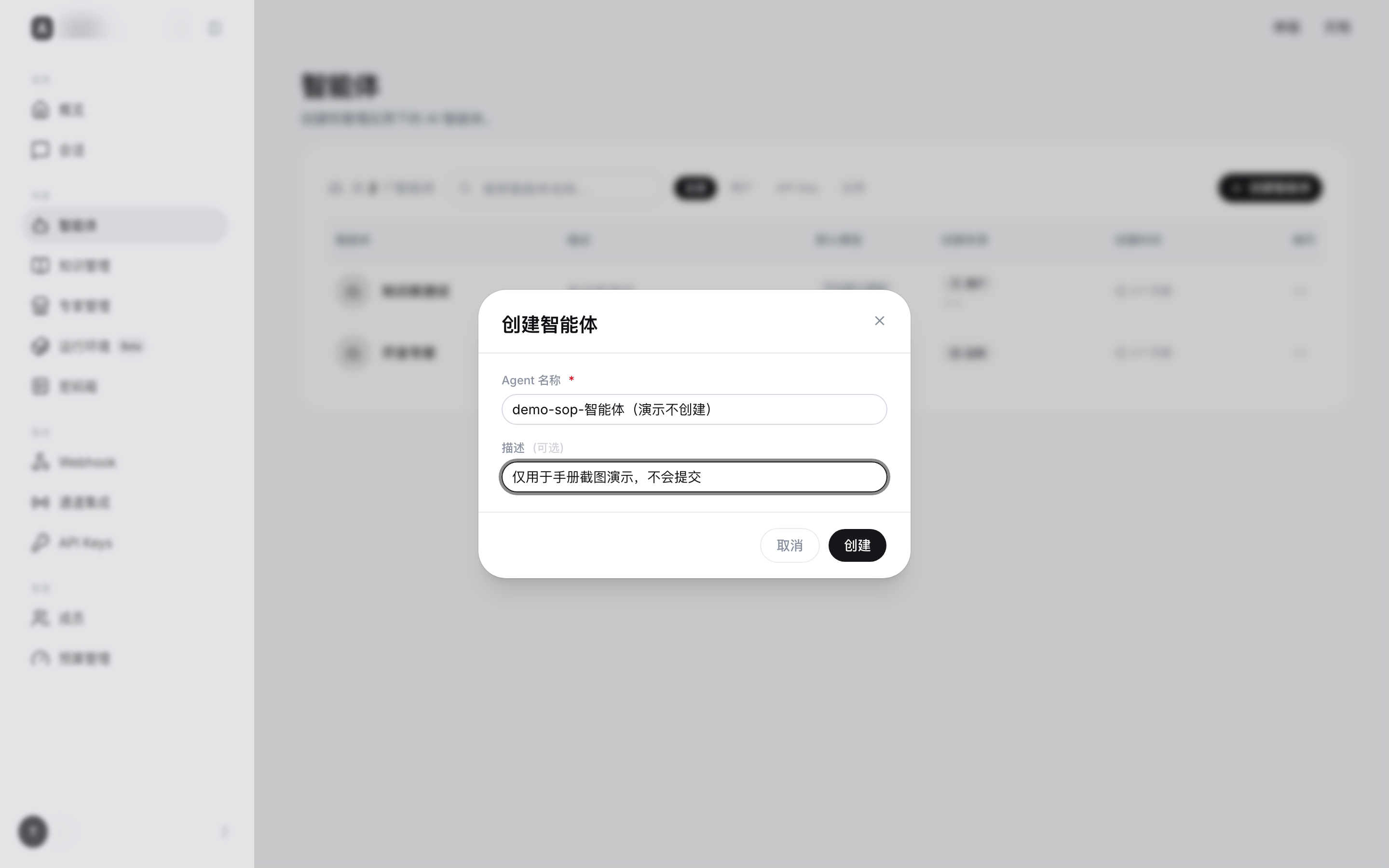
图 2-4:创建智能体弹窗——「Agent 名称」为必填项,「描述」为可选项。
配置智能体
功能说明
智能体详情页顶部显示智能体名称、启用状态徽标、创建日期和描述,右上角「…」菜单提供「修改基础信息」(名称、描述)、「复制 ID」、「返回列表」和「删除智能体」。下方有三个 Tab:
| Tab | 内容 |
|---|---|
| Agent | 智能体的全部配置,共 9 张配置卡片,见下表 |
| 会话 | 只显示该智能体的会话,筛选方式与应用级会话页一致 |
| 集成 | 「入驻千问」配置,详见入驻千问 |
「Agent」Tab 中的配置卡片自上而下为:
| 卡片 | 作用与操作 |
|---|---|
| 默认模型 | 选择智能体使用的模型,未设置时显示「未设置,使用平台默认模型」;同一卡片中的「思维链」控制模型思考深度(关 / 低 / 中 / 高 / 超高,默认「高」),越高越准但越慢 |
| 身份定义 | 智能体的身份提示词,支持 Markdown;带版本徽标(如 v3),支持「编辑」「版本」 |
| 性格设定 | 智能体的性格提示词(必填);带版本徽标,支持「编辑」「版本」 |
| 能力开关(已开启 n / 共 8) | 点击「管理」逐项开关:定时任务、斜杠命令、代码执行、Bash 脚本、联网搜索、网页读取、Soul 自主修改(允许智能体在对话中自主更新人设)、向用户提问 |
| 技能(已启用 n) | 分「系统技能」(内置,仅可启停)和「自定义技能」。可「导入自定义技能 (.zip)」(可被模型编辑)或「导入系统技能 (.zip)」(受保护,不会被智能体改动),单个文件不超过 200MB;支持启停、下载、删除,以及在两种类型间转换 |
| FinX CLI 配置(已启用 n / 共 m) | 管理智能体可调用的 MCP 或 HTTP 外部服务:点击「添加服务」接入;可编辑服务、管理工具、授权、删除;「FinX 测试终端」可直接执行 finx 命令,验证服务与工具是否可用 |
| 知识库(已启用 n / 共 m) | 点击「管理」为智能体启用或解除知识库,开关立即生效;已启用的知识库可进入「Agent 更新设置」,详见知识管理 |
| 工具权限(n 条规则) | 按「工具名(参数模式)」配置 ALLOW 允许 / ASK 人工确认 / DENY 拒绝 规则和优先级;支持「AI 智能生成规则」(用自然语言描述)和「选择权限模板」。没有规则时默认允许内置工具 |
| Webhook(已挂载 n) | 点击「管理」打开「管理挂载的 Webhook」,勾选需要在该智能体运行时生效的 Webhook;保存时以选中项全量覆盖 |
前置条件
- 应用空间下已有至少一个智能体。
操作步骤(修改提示词)
- 在智能体列表中点击目标智能体名称进入详情页,默认停留在「Agent」Tab。
- 在「身份定义」或「性格设定」卡片右上角点击「编辑」,修改内容后点击「保存」。
- 系统弹出二次确认「确认修改身份定义?」(或「确认修改性格设定?」),说明「身份定义会直接影响该智能体的对话行为,请先确认修改对象是否正确。」,并高亮显示「当前正在修改的智能体」的名称和 ID。核对无误后点击「确认修改」。
操作步骤(查看与回滚历史版本)
- 在提示词卡片右上角点击「版本」,打开「版本历史 — 身份定义」弹窗。最新一条标有「当前版本」。
- 点击任一版本的「查看」预览该版本正文。
- 需要恢复旧版本时点击「回滚」,在「确认回滚身份定义?」对话框中核对「将回滚为 vN 的内容」预览和目标智能体,点击「确认回滚」。
预期结果:保存或回滚后,卡片版本号递增,内容更新为新版本。

图 2-5:智能体详情「Agent」Tab——默认模型与思维链、身份定义、性格设定等配置卡片。

图 2-6:智能体详情「会话」Tab——只展示当前智能体的会话,筛选条件与应用级会话页一致。
注意事项 / 异常处理
- 「默认模型」显示「未设置,使用平台默认模型」时,智能体跟随平台默认模型运行;业务对模型有要求时,请在卡片中显式选择。
- 回滚会用旧版本内容覆盖当前提示词,同时产生一个新版本,原有历史不会丢失。
- 智能体已发布到「我的专家」时,详情页为只读,并提示「该智能体已发布至「我的专家」,当前为只读;如需修改,请先下架。」点击「下架后编辑」即可修改,改完再「重新发布」。
入驻千问
功能说明
「集成」Tab 提供「入驻千问」配置,用来建立千问应用与点金智能体的绑定关系,并生成千问侧所需的授权凭证、授权 H5 和 Agent Card 地址。
前置条件
- 已在千问开放平台完成入驻,取得千问 appId、ClientId 和 ClientSecret。
操作步骤
切换到「集成」Tab,点击「新增入驻千问配置」卡片(提示「点击后进入四步配置向导」)。
按向导依次完成四步:
步骤 填写内容 ① 千问应用绑定智能体 千问 appId、千问 ClientId、千问 ClientSecret、千问开放平台环境(测试环境 / 线上环境) ② 授权 H5 页面配置 品牌 logo(png / jpg,不超过 2MB)、品牌名、授权提示信息(按换行拆成多段显示)、协议列表(仅支持 https 外链)、授权回调配置(回调地址、回调参数、超时、签名密钥与鉴权方式);右侧可实时预览授权 H5 ③ 对话设置 开关「只输出最终结果」:开启后省去任务过程中模型输出的中间结果,只返回最终完成事件的输出,用户等待时间可能变长 ④ 授权凭证和服务地址 查看并复制 OAuth2 授权信息(点金 client_id / client_secret、授权地址、token 交换地址、刷新 token 地址)、A2A 服务地址和 Agent Card 地址,填到千问侧 点击「完成」保存配置。已有配置可以再次编辑,或通过「删除入驻千问配置」删除。
预期结果:「集成」Tab 中出现入驻千问配置卡片,千问侧按第 ④ 步的信息完成配置后即可调用该智能体。
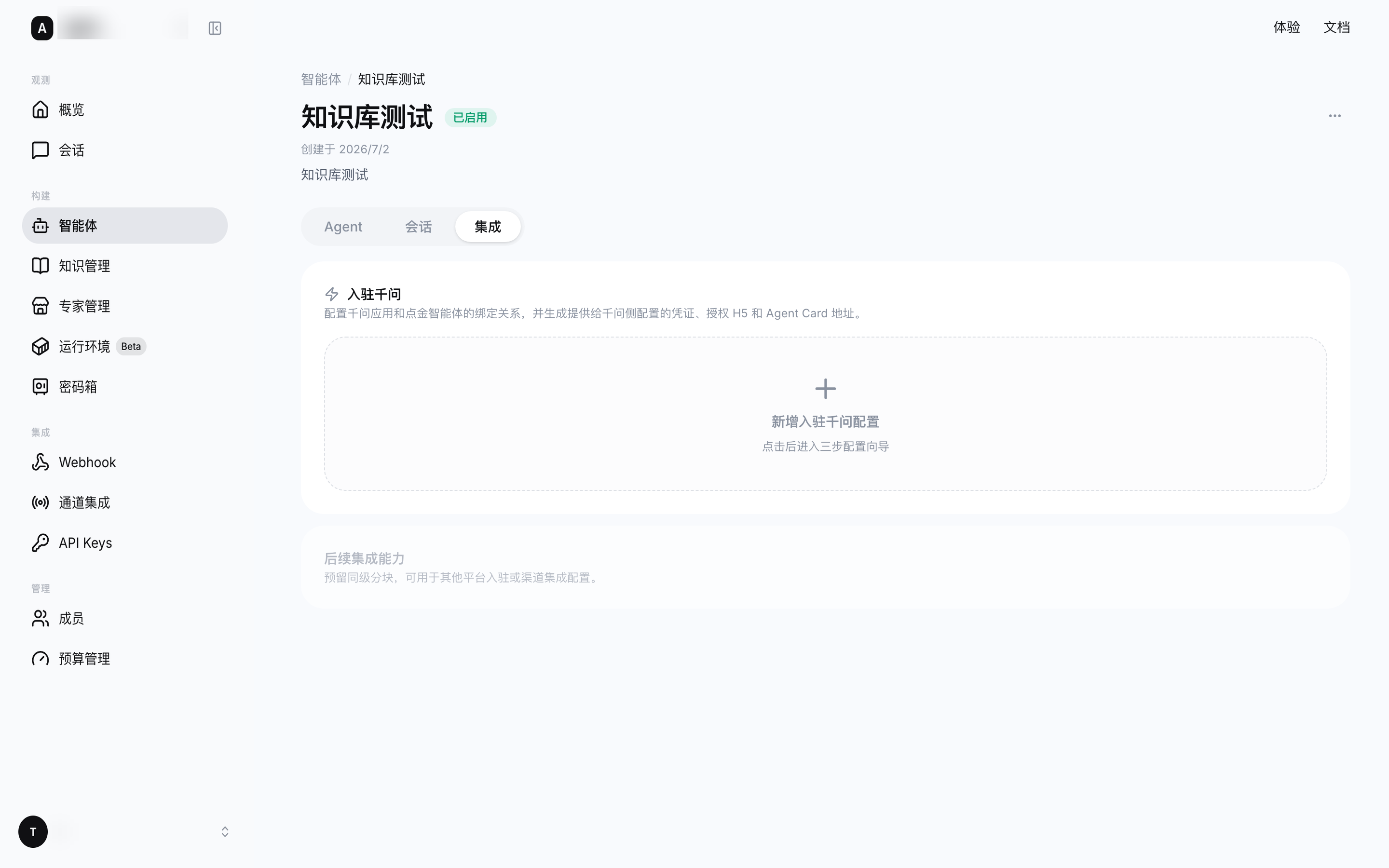
图 2-7:智能体详情「集成」Tab——「入驻千问」配置入口,点击后进入四步配置向导。
注意事项 / 异常处理
- 同一个千问 appId 只能绑定一次,重复时提示「已存在相同千问 appId,无法重复绑定」,请检查千问侧应用信息,或编辑已有的入驻配置。
删除智能体
功能说明
删除智能体前,系统会先检查删除影响,列出必须先处理的阻塞项、将一并删除的资源和将保留的历史数据。
操作步骤
- 在智能体详情页右上角点击「…」→「删除智能体」,弹出「确认删除智能体」对话框,系统显示「正在检查删除影响…」。
- 查看检查结果:
- 「当前无法删除,请先处理以下阻塞项:」例如智能体仍绑定了 IM 通道,需要先解绑;
- 「将删除的资源」:自定义技能、权限规则、FinX 服务 / 工具 / 凭证、定时任务、专家草稿、配置快照等;
- 「将保留的历史数据」:会话、运行记录、附件等。
- 没有阻塞项时,点击「确认删除」。
预期结果:系统提示「智能体已删除」,返回智能体列表。
删除智能体不可恢复。删除前请确认没有线上调用仍依赖该智能体,并已解除 IM 通道绑定。