
知识管理
管理当前应用空间的知识库与文档,供智能体运行时加载
创建与管理知识库
功能说明
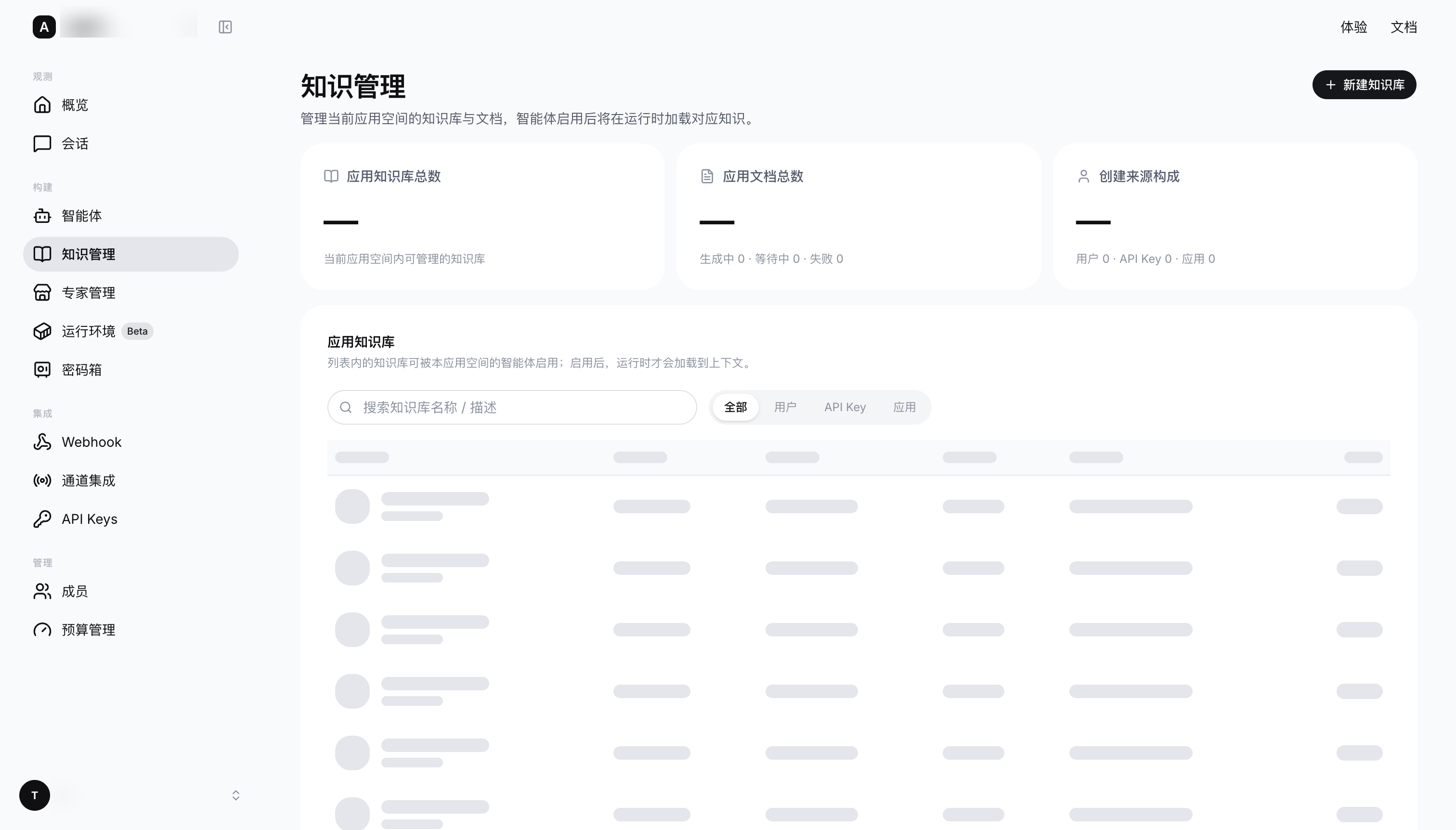
「知识管理」页管理当前应用空间的知识库与文档。知识库创建后,还需要在智能体详情的「知识库」卡片中启用,智能体运行时才会加载对应知识。
页面顶部有三张统计卡:
| 卡片 | 内容 |
|---|---|
| 应用知识库总数 | 当前空间内可管理的知识库数量 |
| 应用文档总数 | 文档总数,以及生成中 / 等待中 / 失败数量 |
| 创建来源构成 | 按用户、API Key、应用等来源统计知识库 |
列表提供「搜索知识库名称 / 描述」和来源筛选(全部 / 用户 / API Key / 应用),表头为:知识库 / 创建来源 / 文档数 / 启用的智能体 / 最近更新 / 操作。
知识管理列表
前置条件
- 已进入目标应用空间。
操作步骤(新建知识库)
- 点击侧边栏「知识管理」,再点击右上角「新建知识库」。
- 填写「知识库名称」(必填,最多 100 个字符)和「描述」(可选,最多 500 个字符)。
- 点击「保存」。
预期结果:系统提示「知识库创建成功」,新知识库出现在列表中。在控制台创建的知识库归属当前应用空间,创建来源记为「应用」。
操作步骤(管理知识库)
在知识库行尾打开操作菜单:
| 操作 | 说明 |
|---|---|
| 编辑 | 修改知识库名称和描述 |
| 管理文档 | 进入知识库详情页,上传和管理文档 |
| 重建 | 重新生成知识库中的可用文档 |
| 删除 | 删除知识库,确认文案说明「删除后无法恢复」 |
注意事项 / 异常处理
- 删除知识库不可恢复,删除前请确认智能体已解除引用,并完成必要的数据备份。
导入与管理文档
功能说明
点击知识库名称或「管理文档」进入详情页。顶部显示知识库描述、文档数和启用它的智能体数量,右上角有「导入文档」;存在上传任务时按钮变为「查看上传任务」。也可以把文件拖拽到页面任意位置导入。
文档视图有以下状态筛选:全部 / 可用 / 生成中 / 失败 / 智能体删除的文档,并提供「搜索文件名」和「批量重建」。列表表头为:文件名 / 描述 / 体积 / 上传时间 / 操作。
支持的文件
| 类型 | 扩展名 | 导入规则 |
|---|---|---|
| 普通文档 | pdf / doc / docx / txt / md / markdown / jpg / jpeg / png | 单个文件不超过 100MB;一次最多选择 20 个 |
| 表格文档 | xls / xlsx / csv | 单个文件不超过 100MB;必须逐个导入并配置列映射 |
空文件、超过 100MB、不支持的类型会在选择后直接提示原因。
导入普通文档
- 点击「导入文档」,选择一个或多个普通文档。
- 系统打开「批量文档上传」任务面板。上传最多 5 个文件并发执行,上传完成后按顺序逐个受理;进度显示「已处理 x/n · 已受理 n · 失败 n」。
- 上传期间可以点击「最小化」,或在站内切换页面继续工作;失败项可单独重试,也可以点击「重试全部失败」。全部处理结束后点击「完成并清除」。
预期结果:文件受理后出现在文档列表中,状态从「等待中 / 生成中」变为「可用」或「失败」。
「已受理」不代表生成完成,请回到文档列表查看最终结果;已受理文档不会因其他文件失败而回滚。刷新或关闭浏览器页签会停止未完成的上传任务。遇到「受理结果未确认」时,请先检查文档列表:上次请求可能已经受理,直接重试可能重复导入。
导入表格文档
- 点击「导入文档」,只选择一个 Excel 或 CSV 文件。
- 在「导入表格」弹窗设置「表头行」和「数据起始行」,需要时点击「重新解析」。
- 为每一列选择映射类型:一级标题 / 二级标题 / 三级标题 / 正文 / 不导入。至少保留一列。
- 确认后提交。QA 类表格建议把问题列设为标题、答案列设为正文。
预期结果:系统提示「表格文档已开始导入」,生成完成后文档状态变为「可用」。
管理文档
文档行尾提供以下操作:
| 操作 | 说明 |
|---|---|
| 查看摘要树 | 查看解析后的文档层级和摘要 |
| 下载 | 获取文档下载地址并下载 |
| 重建 | 重新解析和生成单个文档 |
| 删除 | 手动删除文档,删除后无法恢复 |
| Agent 变更记录 | 有 Agent 修改记录时出现,查看版本差异和回滚,详见查看 Agent 变更记录 |
| 恢复文档 | 仅「智能体删除的文档」视图出现 |
「智能体删除的文档」只展示由智能体删除的文档,可以查看变更记录并恢复;不包含手动删除的文档。
为智能体启用知识库
操作步骤
- 进入智能体详情的「Agent」Tab,找到「知识库(已启用 n / 共 m)」卡片。
- 点击「管理」,打开「管理知识库」。
- 开启需要引用的知识库;开关会立即启用或解除引用,失败时只回滚当前项。
- 点击「完成」。
预期结果:知识库出现在卡片的「已启用知识库」中,智能体之后的运行会加载该知识库。
配置 Agent 更新设置
功能说明
如果希望智能体在运行中维护知识库,可以为已启用的知识库配置「Agent 更新设置」。运行时,系统提示词最初只加载候选可写知识库的名称和描述;Agent 选定知识库后,才按需加载更新规范、允许更新的文档范围及新增 / 删除能力。
操作步骤
- 在智能体详情的「知识库」卡片中,对已启用知识库打开「Agent 更新设置」。
- 填写「知识库更新规范」(可选,Markdown,最多 2000 字),描述更新时机、维护原则和内容结构。此规范不能扩大下面配置的权限范围。
- 配置「允许更新文档范围」:只允许修改或删除勾选的文档;未选择时不允许修改或删除已有文档。
- 配置「允许修改用户主体范围」:只有勾选的用户可以触发本库更新;未选择时不允许任何用户触发。
- 两个范围均支持搜索、分页(每页 100 条)、「全选当前页」和跨页保留勾选。
- 按需开启:
- 「允许新增文档」:允许 Agent 把当前会话工作区中的新文件导入本库;
- 「允许删除文档」:只允许删除上方已选文档,并保留可回滚的 Agent 变更记录。
- 点击「保存」。
预期结果:系统提示「Agent 更新设置已保存」。
查看 Agent 变更记录
功能说明
「Agent 变更记录」抽屉用来审计智能体对知识文档的修改。左侧按时间列出「新增 / 修改 / Agent 删除 / 回滚」记录,标注版本变化(如 v2 → v3)和变更摘要;右侧对比「变更前 / 变更后」。表格类变更还会显示位置和公式变化。
操作步骤
- 在文档行尾点击「Agent 变更记录」。
- 在左侧选择一条记录,在右侧查看内容差异。
- 点击「恢复变更前 vN」或「回滚到此版本」,在确认弹窗中提交。
预期结果:系统提交文档恢复或版本回滚,完成编译后自动生效。回滚会生成一个新版本,不会覆盖既有历史。
注意事项 / 异常处理
- 节点级修改不会改写原文件;重新编译或重新解析原文件后,节点修改会被覆盖并重建,但历史记录仍会保留。