
租户全局设置
管理租户信息、用户、应用空间、事件、第三方集成与子账号访问权限
管理租户信息
通过应用空间侧边栏底部的账号菜单进入「租户设置」。租户设置有独立侧边栏,左上角「返回应用空间」可回到最近访问的应用空间。
租户设置共有 7 项菜单:租户信息 / 用户管理 / 应用空间 / 事件管理 / Mulerun集成 / 万镜一刻集成 / 访问控制。主账号可以看到全部菜单;租户开启访问控制后,RAM 子账号只能看到被授权的菜单,且永远看不到「访问控制」,详见访问控制。
功能说明
「租户信息」页包含:
- 账号卡片:头像、昵称和账号名;
- 租户信息:名称、昵称、租户 ID,其中只有昵称可编辑;
- 阿里云账号信息:用户名、阿里云 ID,仅供查看。
操作步骤(修改昵称)
- 点击租户设置侧边栏「租户信息」。
- 点击「昵称」行尾的铅笔按钮,输入新昵称。
- 按 Enter 或点击对勾(✓)保存;按 Esc 或点击叉号(✕)取消。
预期结果:系统提示「昵称修改成功」,账号卡片和应用空间侧边栏底部同步显示新昵称。
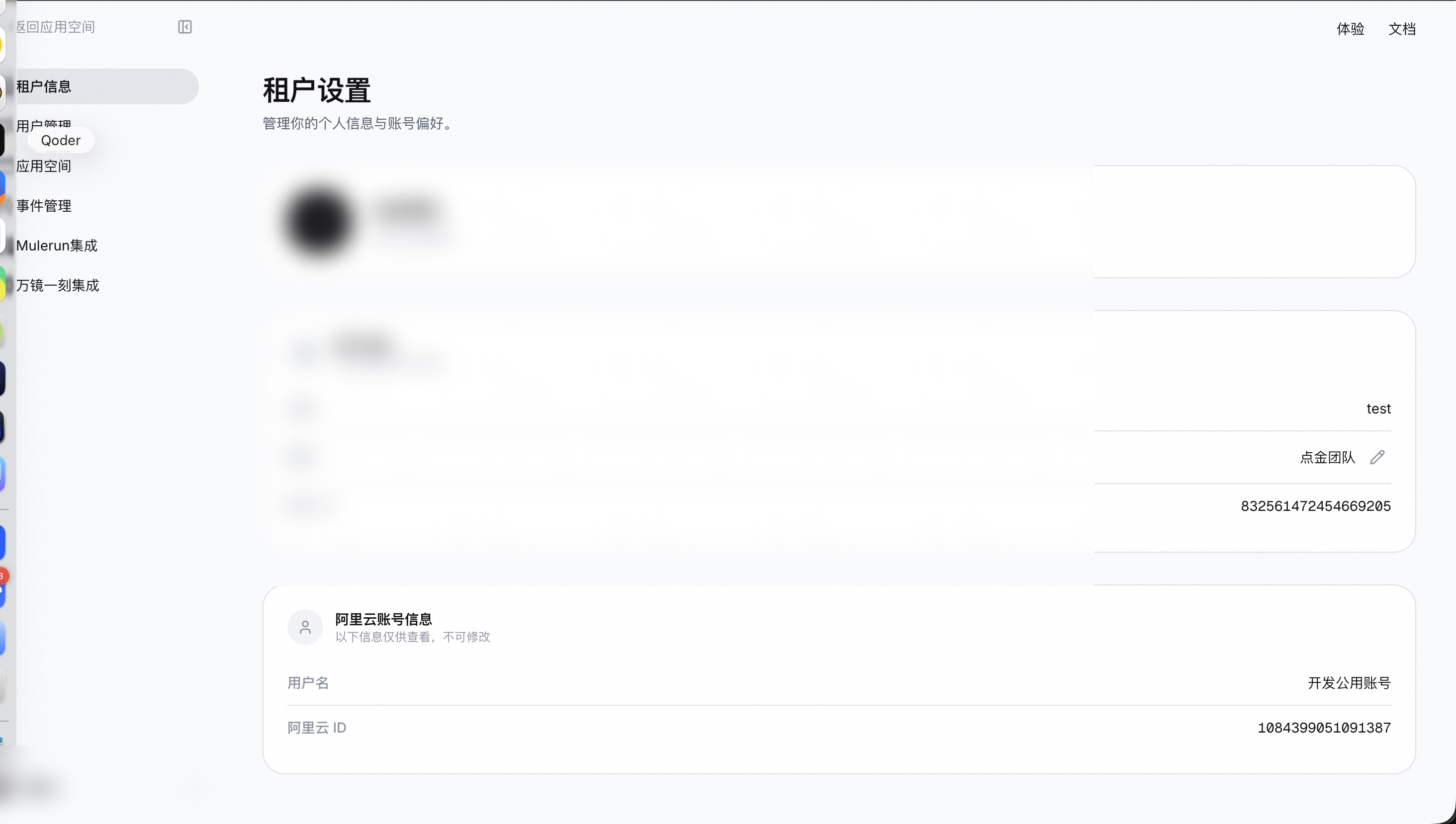
图 3-1:租户信息页——「昵称」行尾提供编辑按钮,阿里云账号信息仅供查看。
注意事项 / 异常处理
- 昵称不能为空;清空后保存会提示「昵称不能为空」。
- 「名称」「租户 ID」和阿里云账号信息均不能在此修改。租户名称在首次登录时设置,之后无法更改。
管理租户用户
功能说明
「用户管理」页是跨应用空间的租户级用户视图。列表表头为:用户 / 昵称 / 来源 / 创建时间 / 操作,上方显示用户总数,提供「按用户名搜索…」输入框,右上角是「创建用户」。来源取值为「控制台创建 / SSO 免登 / 未知」。
操作步骤(创建用户)
- 点击租户设置侧边栏「用户管理」。
- 点击「创建用户」,依次填写:
- 「应用空间」:选择新用户归属的应用空间;
- 「用户名」:输入前缀,系统自动拼接租户名称后缀;
- 「昵称」(可选);
- 「密码」和「确认密码」:可点击「自动生成」,具体规则见添加成员。
- 点击「创建」。创建成功后,在「用户创建成功」面板点击「一键复制登录信息」。
预期结果:新用户出现在列表中,可以使用复制的用户名和密码登录点金工作台。
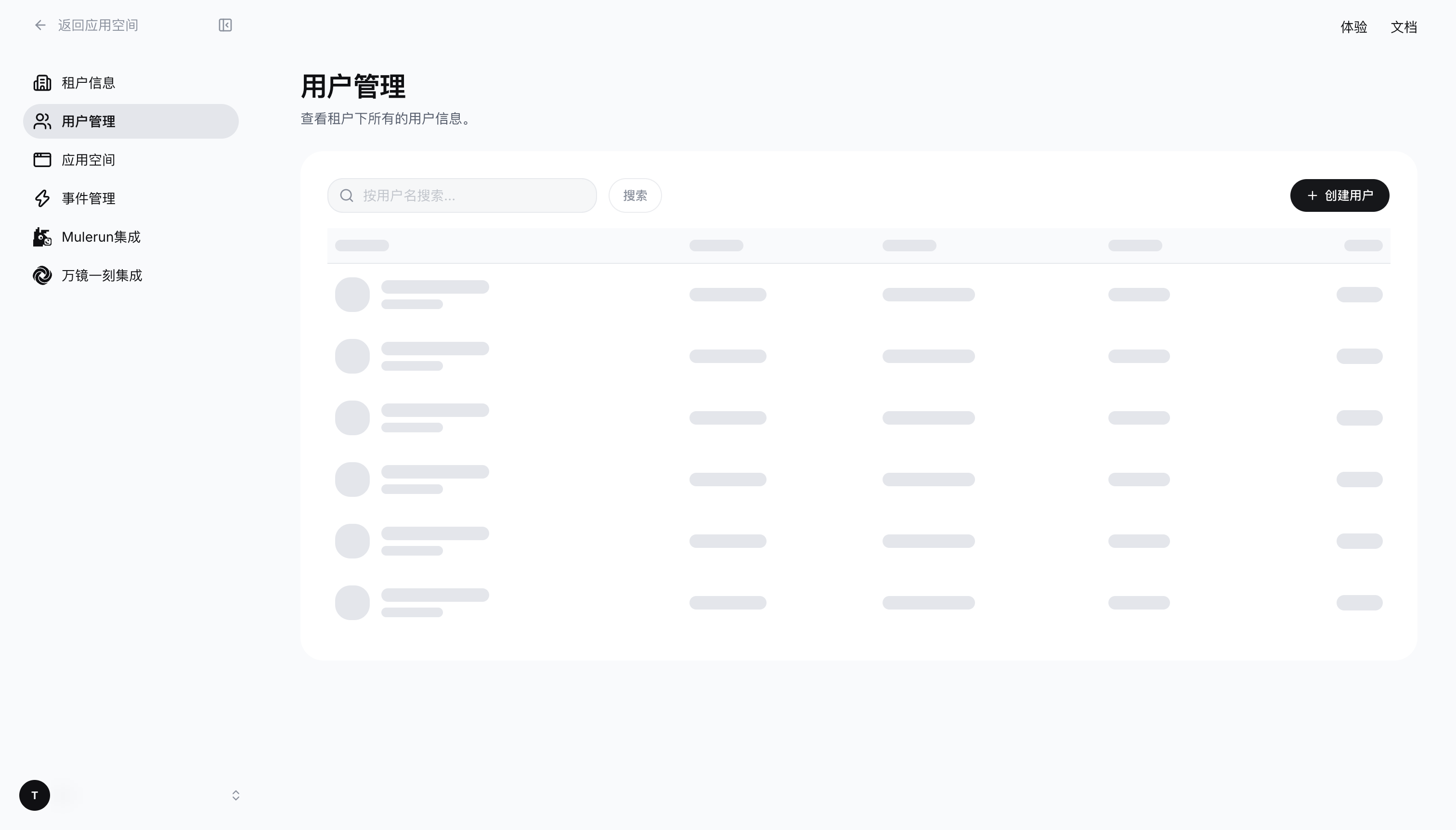
图 3-4:用户管理页——租户级用户列表,右上角为「创建用户」按钮。
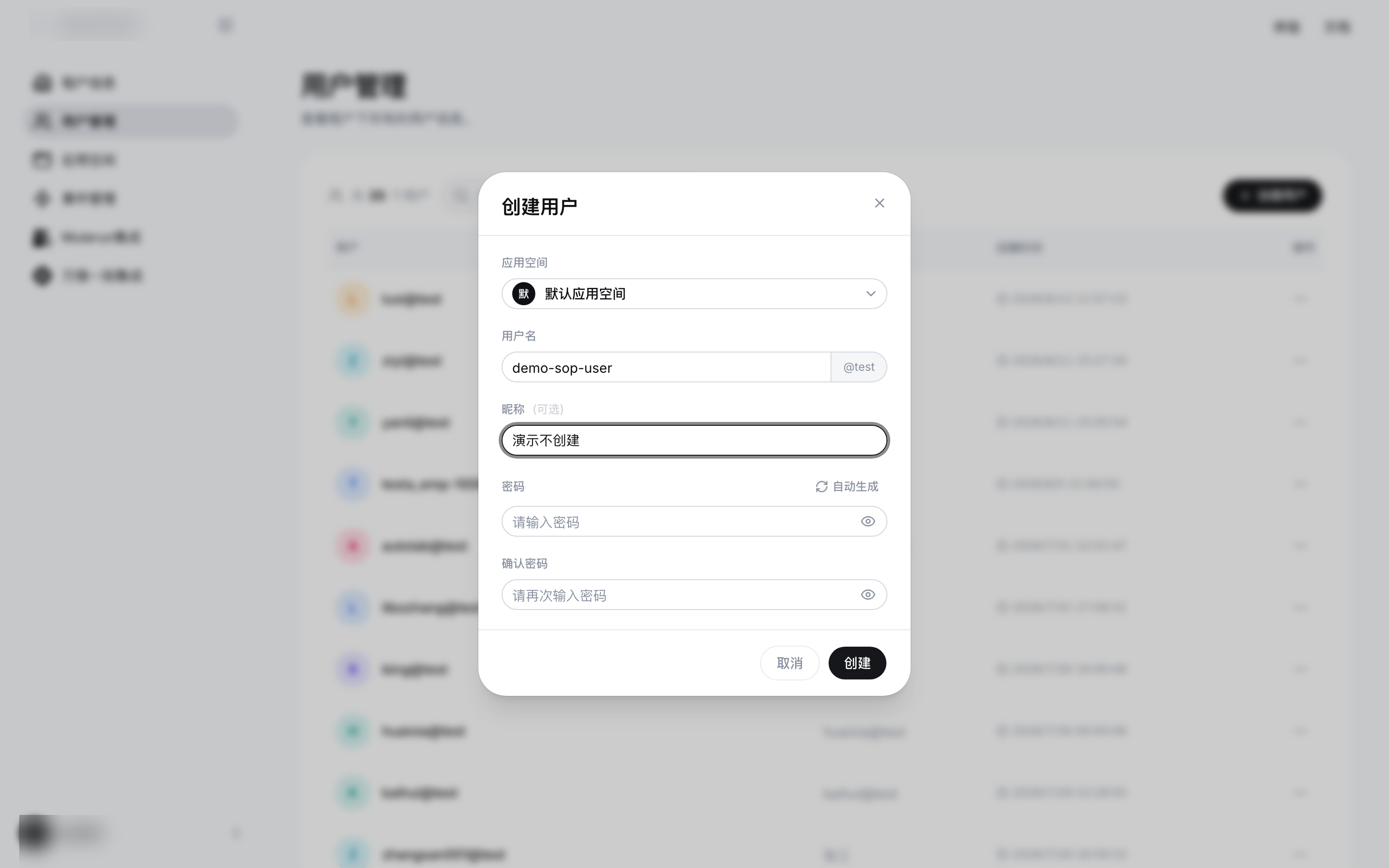
图 3-5:创建用户弹窗——选择归属应用空间,填写用户名、可选昵称和密码。
操作步骤(重置密码或删除)
- 在用户行尾打开操作菜单,选择「重置密码」或「删除」。
- 重置密码时填写两次新密码;删除时在「确认删除用户」对话框中点击「确认删除」。
注意事项 / 异常处理
- 来源为「SSO 免登」的用户,「重置密码」置灰不可用,密码由客户侧登录体系管理。
- 删除 SSO 免登用户时,系统提示:如果该用户再次免登进入,会重新开户,历史会话与记忆将不再关联。
- 与应用空间「成员」页的区别:本页可以查看和创建所有应用空间的用户;成员页只管理当前空间。
管理应用空间
功能说明
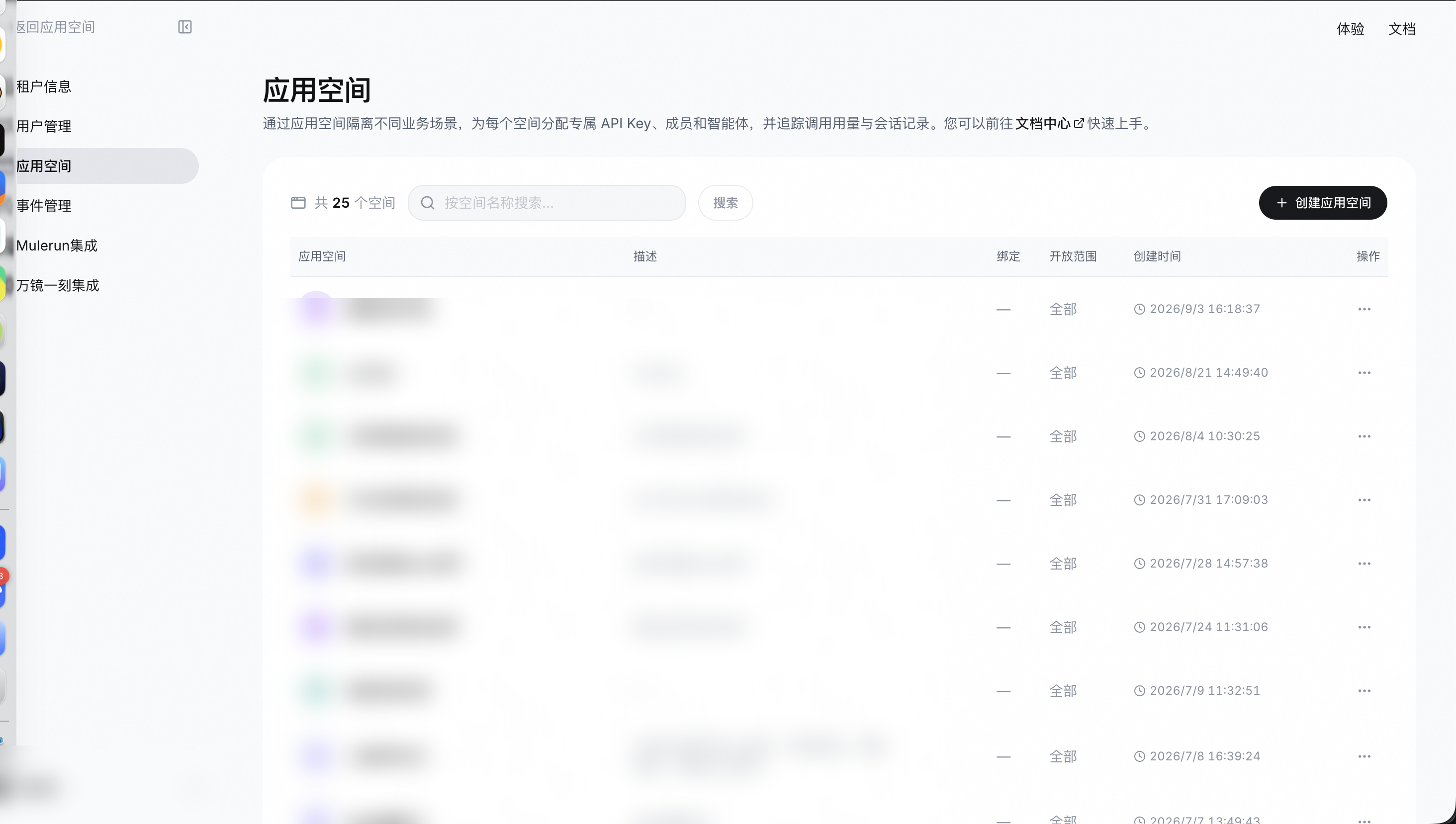
「应用空间」页在租户级管理全部应用空间。列表表头为:应用空间 / 描述 / 绑定 / 开放范围 / 创建时间 / 操作。开放范围显示「全部」或「N 个子账号」。页面提供「按空间名称搜索…」,右上角是「创建应用空间」;空间名称旁的复制按钮可以复制空间 ID。点击整行会进入该空间。
操作步骤(创建应用空间)
- 点击「创建应用空间」,填写「空间名称」(必填,不超过 128 个字符)和「空间描述」(可选,不超过 512 个字符)。
- 点击「创建」。
预期结果:系统提示「应用创建成功」,新空间出现在列表首行。
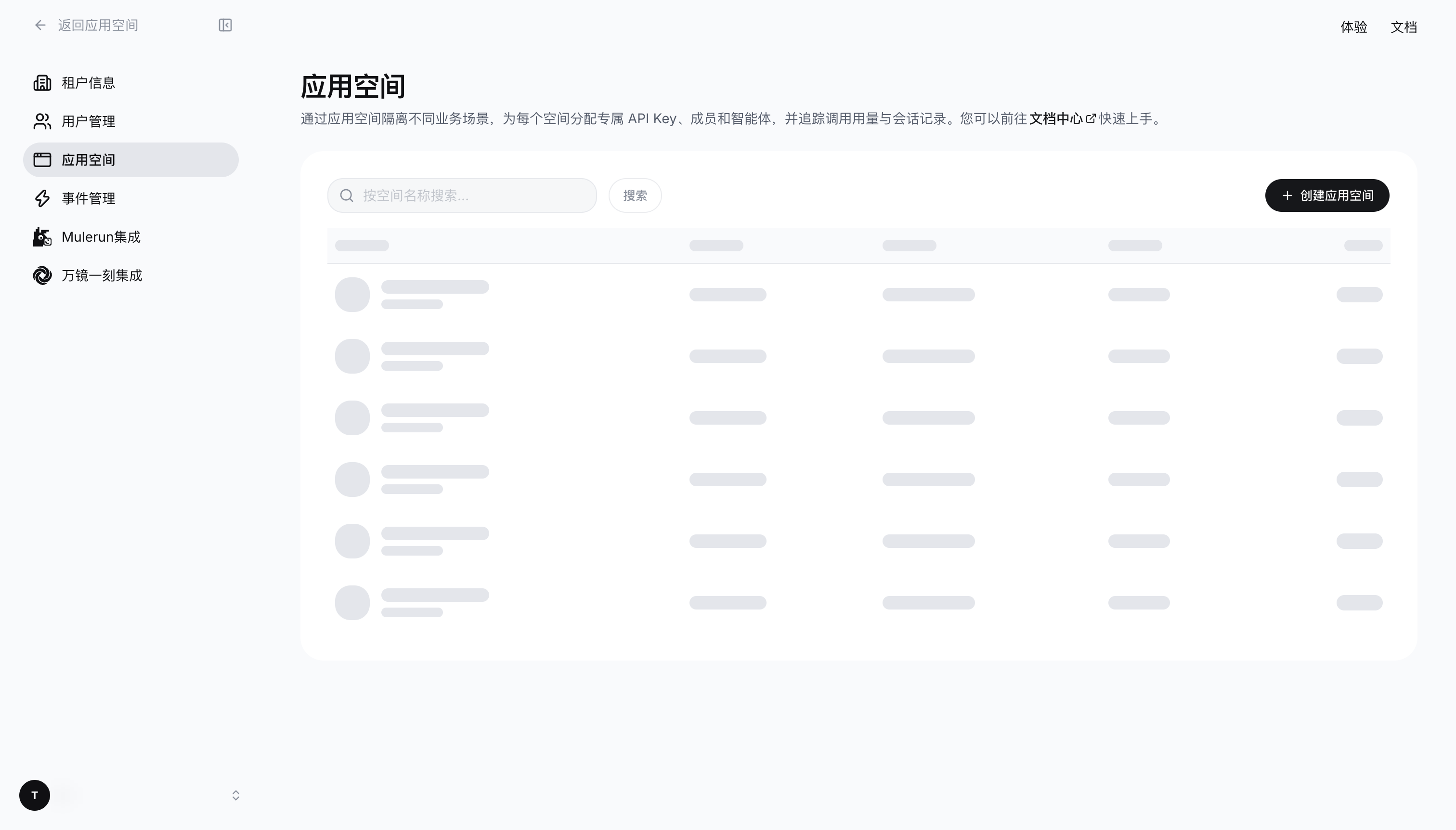
图 3-6:应用空间管理页——列表包含「开放范围」列,行尾可编辑、配置访问范围或删除。
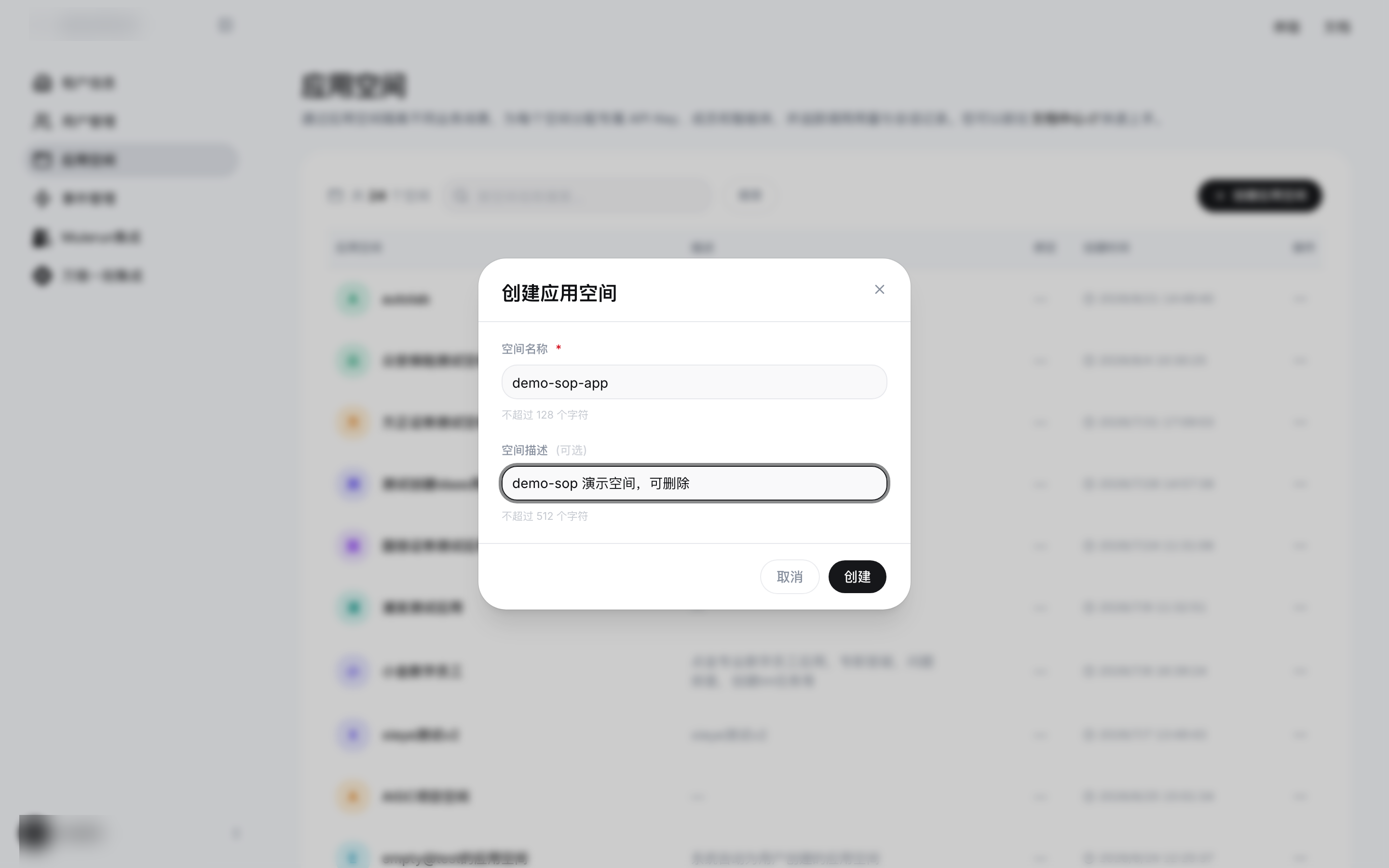
图 3-7:创建应用空间——填写空间名称和可选描述。
操作步骤(编辑或删除)
- 在空间行尾点击「…」:
- 「编辑」:在「编辑应用空间」弹窗中修改名称和描述;
- 「访问设置」:仅主账号可见,详见配置空间开放范围;
- 「删除」:默认空间不显示此项。
- 删除时,确认对话框提示会级联删除该应用下所有 API Key 和 Principal 绑定记录。点击「确认删除」。
删除应用空间不可撤销,并会级联删除该空间下所有 API Key 和相关绑定记录,使用这些 API Key 的调用将立即失效。默认空间不能删除,请先完成资源迁移和调用方切换。
配置空间开放范围
前置条件
- 使用阿里云主账号、STS 身份或有管理权限的 RAM 账号登录;普通 RAM 子账号看不到「访问设置」。
操作步骤
- 在应用空间行尾点击「…」→「访问设置」。
- 在「配置「X」对 RAM 子账号的开放范围」弹窗选择:
- 「全部子账号可见」:所有 RAM 子账号都能看到并进入该空间;
- 「指定子账号可见」:只有下方勾选的子账号可见,其他子账号既看不到也无法访问。
- 选择指定子账号时,可以按登录名、显示名或 UID 搜索,并查看「已选 N」。至少选择一个子账号,否则系统提示该空间将对所有子账号不可见。
- 点击「保存」。
预期结果:系统提示「开放范围已保存」,列表中的「开放范围」更新为「全部」或「N 个子账号」。
管理租户级事件
功能说明
「事件管理」在租户级注册 Hook,对租户下各应用空间的 Agent 事件生效。它与应用空间级 Webhook的区别如下:
| 对比项 | 租户设置「事件管理」 | 应用空间「Webhook」 |
|---|---|---|
| 作用范围 | 整个租户 | 单个应用空间;需挂载到智能体 |
| 执行顺序 | 有,0~9999,数值越小越先执行,默认 100 | 没有 |
| 启停开关 | 有 | 没有 |
| 预算配额通知 | 不支持 | 支持 |
| 运行时变量 | 不支持 | 支持(预算类型除外) |
列表以卡片展示类型徽标(拦截型 / 观察型)、执行顺序、触发时机、Hook ID、说明、创建时间和启停开关。右上角有「帮我写」与「创建 Hook」。
操作步骤(创建)
- 点击侧边栏「事件管理」,点击「创建 Hook」。
- 表单同样包含基本信息、触发规则、投递配置、安全配置和调试面板,字段见手动创建 Webhook;区别是这里有「执行顺序」,没有「预算管理」Tab和运行时变量。
- 点击「创建 Hook」。
操作步骤(编辑、启停与删除)
- 点击 Hook 卡片进入编辑页。顶部开关显示「已启用 / 已停用」,切换后提示「Hook 已启用 / Hook 已停用」。
- 修改配置后点击「保存更改」。
- 删除时点击「…」→「删除 Hook」。系统提示:删除后 Hook 不再触发且不可撤销;如果只是临时不用,建议使用启停开关。
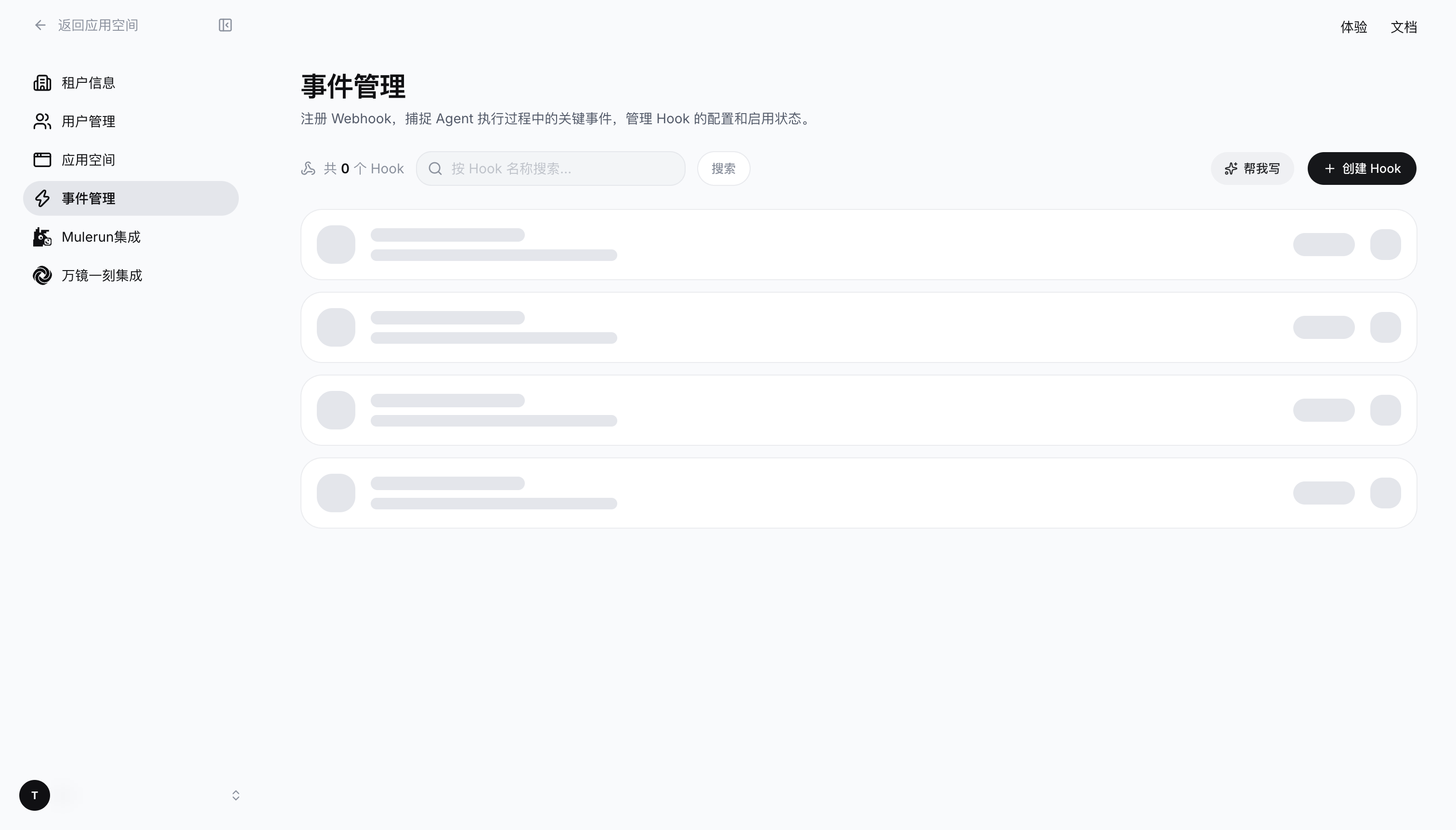
图 3-10:事件管理页——Hook 卡片展示类型、执行顺序、触发时机与启停开关。
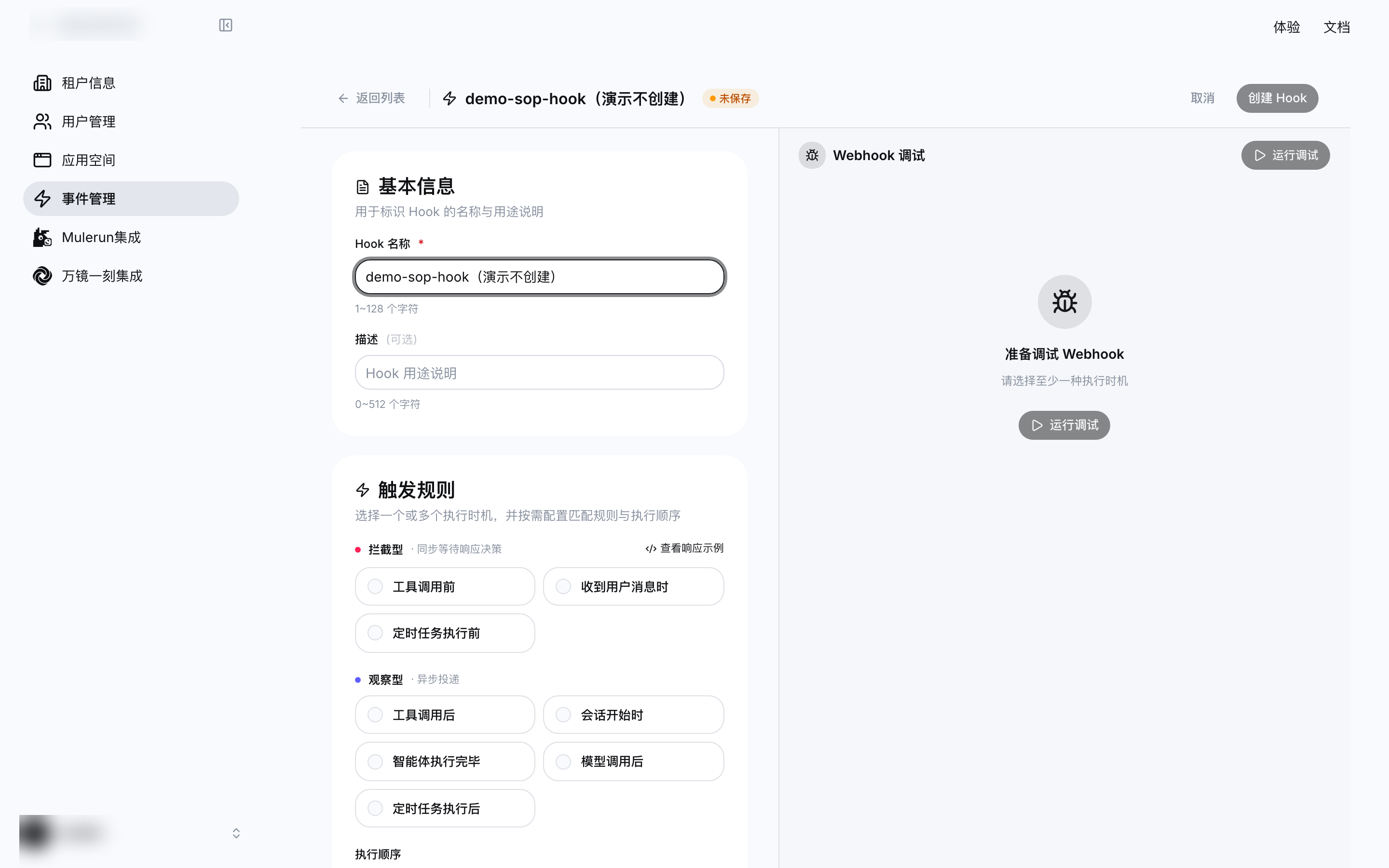
图 3-11:租户级 Hook 新建页——比应用级 Webhook 多「执行顺序」,不支持预算类型和运行时变量。
注意事项 / 异常处理
- 拦截型 Hook 会同步等待回调服务返回,响应慢会直接增加 Agent 执行时延,请保证回调服务的可用性和响应速度。
- 配置多个同一时机的 Hook 时,用执行顺序控制先后关系。
集成 Mulerun
功能说明
「Mulerun集成」(Beta)页用于登录 Mulerun 并使用其中的模型服务。凭证会被加密存储,仅供当前登录人使用。页面下方的「已集成凭证」列表展示 邮箱 / API Key / 状态,状态为「正常 / 已过期 / 刷新失败」,支持「刷新」。
操作步骤
- 点击侧边栏「Mulerun集成」。
- 如果授权面板无法加载,按页面「无法加载沙箱桌面?」提示,暂时禁用浏览器广告拦截扩展,或把
wy.aliyun.com加入白名单。 - 点击授权面板的「开始」,完成 Mulerun 登录和授权。
- 回到页面下方查看「已集成凭证」。
预期结果:授权完成后,凭证自动出现在列表中;没有凭证时显示「暂无已集成凭证」。
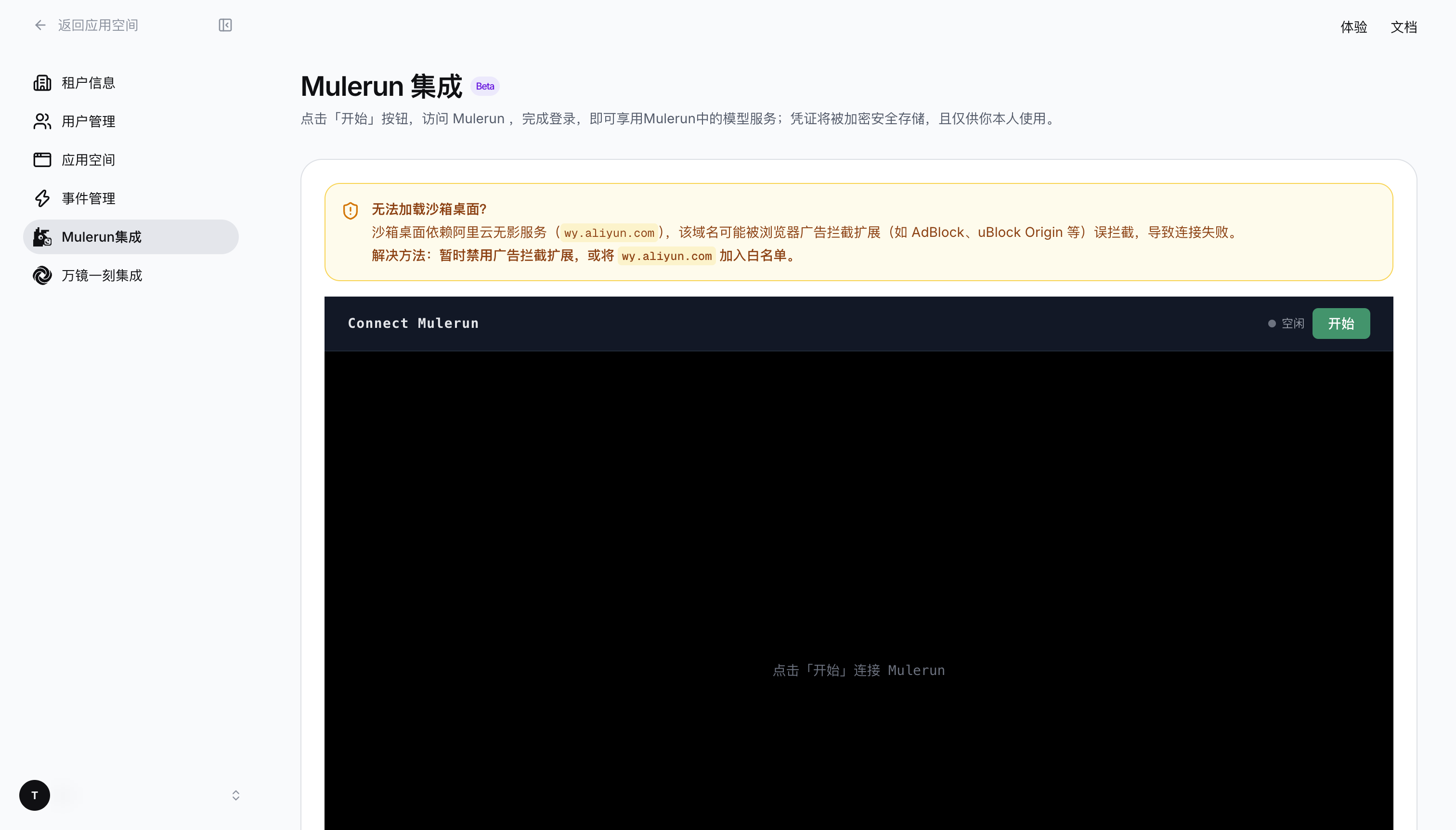
图 3-12:Mulerun 集成页——上方完成登录授权,下方查看已集成凭证。
管理万镜一刻凭证
功能说明
「万镜一刻集成」页管理当前租户调用第三方模型服务的 AK/SK 凭证。卡片按类型显示万镜或 AIGC 凭证的脱敏信息,提供「查看详情」「编辑备注」,非额度包类型还提供「吊销」。
操作步骤(新增凭证)
点击「新增 AK」,在「新增 AK 凭证」弹窗填写:
字段 说明 AK 名称 必填,最多 128 个字符 所属类别 AIGC 或万镜 AK 凭证 / SK 凭证 必填,输入框支持显示或隐藏 服务 URL AIGC 类型必填;万镜类型不需要 备注 可选 点击「确认创建」。
操作步骤(管理凭证)
- 点击「查看详情」查看完整信息;点击「编辑备注」维护备注;眼睛和复制图标用于查看或复制字段。
- 不再使用或疑似泄露时,点击「吊销」,在「确认吊销 AK」对话框中确认。吊销后立即失效且不可撤销。
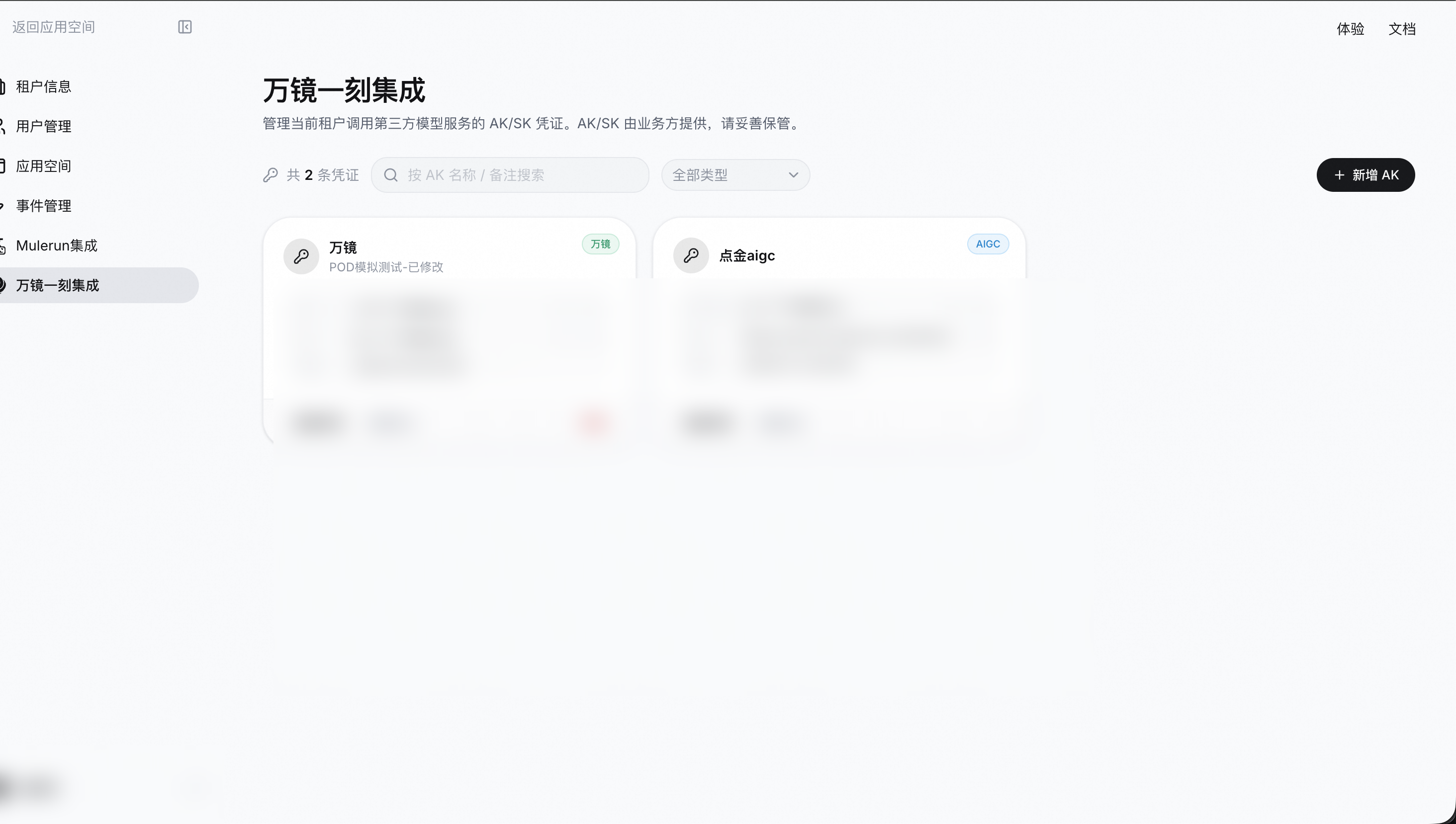
图 3-13:万镜一刻集成页——凭证以卡片形式展示,支持详情、备注与吊销。
注意事项 / 异常处理
- AK/SK 属于敏感凭证,请通过安全渠道获取和保管,不要在聊天或工单中明文传播。
- AIGC 额度包类型不显示「吊销」按钮。
配置访问控制
功能说明
「访问控制」限制阿里云 RAM 子账号能访问哪些租户设置菜单和应用空间。主账号始终拥有全部权限,普通 RAM 子账号看不到此页;直接访问会被重定向到「应用空间」页。
页面说明:「开启后,阿里云 RAM 子账号登录控制台时仅能访问你授权的菜单与应用空间;主账号始终拥有全部权限。」
操作步骤(开启权限限制并配置默认菜单)
- 打开「RAM 子账号权限限制」。关闭时,所有子账号恢复为与主账号一致的完整权限。
- 在「全员默认菜单」中勾选新发现子账号默认可访问的菜单。「应用空间」为必选项,子账号至少需要它才能进入控制台。
- 点击「保存默认菜单」。
操作步骤(按子账号覆盖)
- 在「按子账号覆盖」表中按登录名、显示名或 UID 搜索。表头为:登录名 / 显示名 / 菜单配置(已自定义 / 跟随默认)/ 可访问菜单数 / 操作。
- 点击目标子账号的「编辑」,在「配置可访问菜单」弹窗中勾选菜单并保存。保存后,该子账号不再跟随全员默认配置。
- 要让它重新跟随默认配置,点击「恢复默认」。
预期结果:子账号登录后只看到被授权的菜单;没有被授权的应用空间也不会出现在切换器中,且无法直接访问。
访问控制页——配置全员默认菜单和按子账号覆盖。账号信息已模糊处理。
注意事项 / 异常处理
- 「访问控制」只约束 RAM 子账号,不影响主账号。
- 菜单权限和应用空间开放范围需要分别配置:菜单在本页设置,空间在配置空间开放范围中设置。