
会话
查看应用下所有智能体的对话记录、运行状态与执行轨迹
筛选会话列表
功能说明
「会话」页列出应用下所有智能体的对话记录和运行状态,可以按时间、会话 ID、发起主体、智能体、来源、状态组合筛选。列表列为:会话标题 / 智能体 / 来源 / 最后活跃 / Token 消耗 / 操作。
前置条件
- 已进入目标应用空间;要查到数据,应用下需要已有智能体调用记录。
操作步骤
点击侧边栏「会话」进入页面。
在「时间范围」处选择统计区间,默认是「近 24 小时」。可选项有:近 1 小时 / 今天 / 近 24 小时 / 近 7 天 / 近 30 天 / 本月 / 自定义。
按需填写或选择过滤条件,条件变更后列表会自动刷新:
条件 说明 「Session ID...」 按会话 ID 精确查询单条会话;填写后其他筛选条件不再生效 「Principal ID...」 按发起主体(身份主体)ID 筛选 「全部 Agent」 只看指定智能体的会话 「全部来源」 用户消息 / API调用 / 定时任务 / 内部调用 「全部状态」 空闲 / 处理中 / 等待确认 / 错误 在列表中查看会话。标题前的圆点颜色表示运行状态,鼠标悬停可以看到状态名称;会话 ID 支持一键复制;没有标题的会话显示为「未命名会话」。
预期结果:列表展示满足条件的会话;没有匹配数据时显示「暂无会话数据」,并提示「尝试调整搜索条件」。
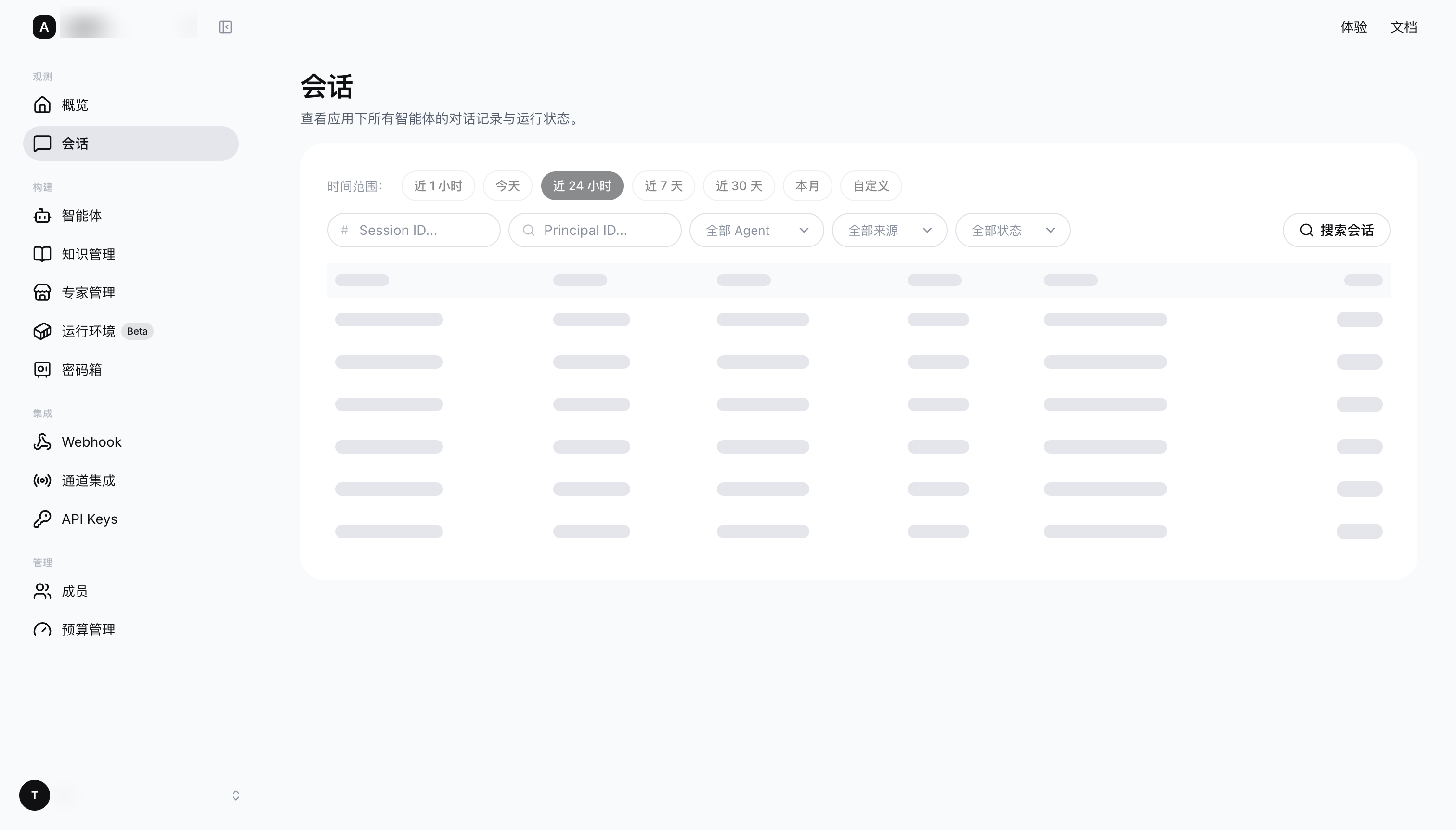
图 2-2:会话页——顶部为时间范围与筛选条件,列表展示会话标题、智能体、来源、最后活跃时间与 Token 消耗。
全文搜索会话
功能说明
右上角的「搜索会话」按钮会打开全文搜索弹窗,可以按会话标题或对话内容关键字查找会话,不受列表筛选条件影响。
操作步骤
- 点击「搜索会话」,打开搜索弹窗。未输入关键字时,弹窗下方显示「最近会话」。
- 在「搜索会话标题或内容...」输入框中输入关键字。
- 在「搜索结果」中点击目标会话,即可打开会话详情;结果较多时点击「加载更多」。
预期结果:命中的会话出现在「搜索结果」中;没有命中时显示「未找到相关会话」。
查看会话详情与执行轨迹
功能说明
点击列表中的任一行,或行尾的「对话分析」,会从右侧打开「会话详情」抽屉。抽屉顶部显示会话标题、状态徽标、所属智能体和「N 轮对话」,下方按时间顺序展示用户消息与助手回复。
每条助手回复都可以进一步查看「消息轨迹」,用来分析这次回复的耗时分布、模型调用和工具调用。
操作步骤
- 在会话列表中点击目标会话,打开「会话详情」抽屉。
- 在目标消息上点击「查看轨迹」,抽屉切换到「消息轨迹」视图:
- 顶部指标:「首字延迟 TTFT」「步骤耗时」「LLM 耗时」「步骤开销」,以及输入、输出 Tokens;
- 瀑布图:按时间展示每个执行步骤,图例为「首字等待 / 工具 / 思考/文本 / 等待/预处理 / 失败」;
- 步骤详情:点击某个步骤,可以查看工具调用的输入与结果、思考推理与文本输出、错误详情;LLM 调用步骤还提供「原始模型请求」归档(完整上下文、工具定义和参数),支持「复制请求」与「下载」。
- 需要离线分析或转交他人排查时,在轨迹视图点击「导出离线分析文件」。生成期间按钮显示「正在生成…」,生成完成后变为「立即下载离线分析文件」。
- 点击「返回对话」回到消息列表。
预期结果:可以定位单条回复慢在哪一步、调用了哪些工具、模型收到的完整请求是什么。
关闭页面后,离线分析文件仍会在后台继续生成;生成好的文件有效期为 24 小时,请及时下载。部分数据缺失时文件仍可下载,缺失说明见文件内的执行总览。
注意事项 / 异常处理
- 会话标题旁出现「已删除」徽标,表示终端用户已删除该会话(开启了新会话或调用了删除接口)。控制台中显示的是审计留存数据,仍可正常查看轨迹。
- 查询结果为空时,先清空 Session ID 等精确条件,再放宽时间范围重试。
- 会话数据按应用空间隔离。确认有调用但查不到时,检查是否切换到了正确的应用空间。