
通道集成
管理应用的 IM 通道接入
查看通道列表
功能说明
「IM 通道」页用来管理应用的 IM 通道接入。页面顶部的类型筛选 Tab 为:全部 / 钉钉 / 企业微信 / 飞书 / 微信;列表上方显示通道总数,右上角为「创建通道」按钮。
每个通道显示为一行,内容包括:标题(取通道描述,未填写时显示「X通道」)、通道类型、通道标识、可复制的通道 ID、绑定状态(「已绑定智能体」或「未绑定智能体」)和创建日期。
前置条件
- 已进入目标应用空间。
操作步骤
- 点击侧边栏「通道集成」进入页面。
- 通过顶部 Tab 按类型筛选已接入的通道。
- 点击「创建通道」打开创建弹窗,详见创建通道。
- 点击通道行尾的操作菜单:
- 「运行时配置」:为通道绑定智能体并配置运行参数,详见配置通道运行参数;
- 「连接配置」:修改通道凭证与描述,未填写的字段保持不变;
- 「删除」:删除通道。
预期结果:没有数据时显示「暂无通道」,并提示「点击「创建通道」接入 IM 渠道」;筛选某类型且没有数据时显示「暂无该类型通道」。
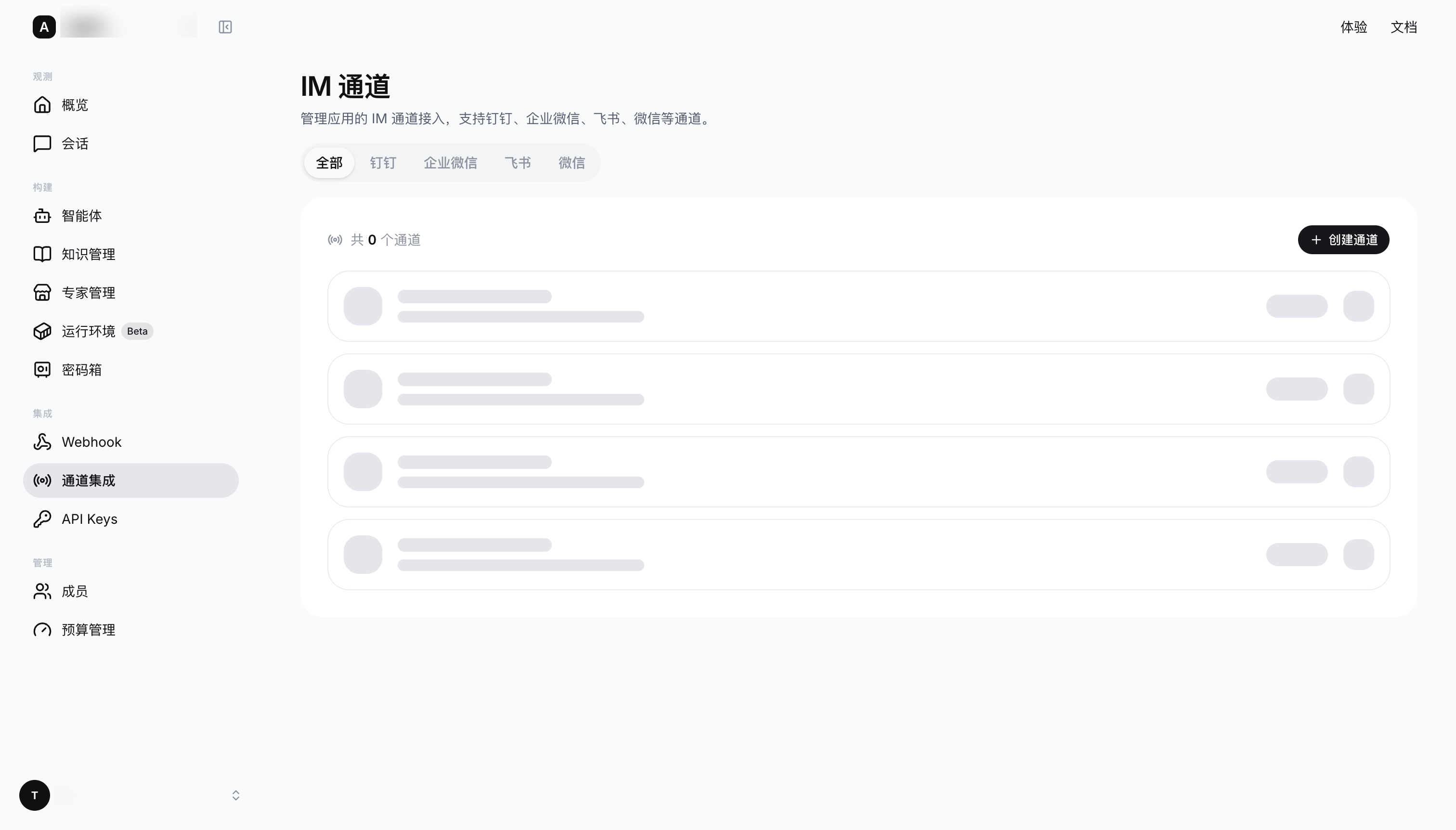
图 2-15:IM 通道页——顶部为类型筛选 Tab,右上角为「创建通道」按钮。
创建通道
功能说明
「创建通道」弹窗用来创建一个新的 IM 通道并绑定到当前应用。不同通道类型需要填写的凭证不同,所有类型都需要先通过「测试连接」才能创建。
前置条件
- 已在对应 IM 平台创建机器人或应用,并取得下表中的凭证。
操作步骤
在通道列表页点击「创建通道」,打开弹窗。
在「通道类型」(必填)下拉框中选择 钉钉 / 企业微信 / 飞书。
按通道类型填写凭证:
通道类型 通道标识(必填) 密钥(必填) 其他字段 钉钉 Bot Code(如 dingxxx...)Client Secret 回复方式:「非流式 (HTTP)」或「流式 (STREAM)」;选择流式时必须填写「卡片模板 ID」 企业微信 Bot ID(如 aibxxx...)应用密钥 (Secret) 企业 ID (Corp ID),选填(如 wwayyy...)飞书 App ID(如 cli_xxx...)App Secret — 密钥输入框支持点击眼睛图标明文查看。
填好通道标识和密钥后,点击「测试连接」验证凭证。界面提示「创建/修改通道配置时,需要验证连接后方可保存。」
按需填写「描述」(选填,占位「渠道描述信息」),它会作为通道在列表中的标题。
测试连接通过(显示「连接成功」)后,点击「创建」提交;如需放弃,点击「取消」。
预期结果:系统提示「通道创建成功」,新通道出现在列表中。连接测试通过前,「创建」按钮置灰,悬停提示「请先通过连接测试」。
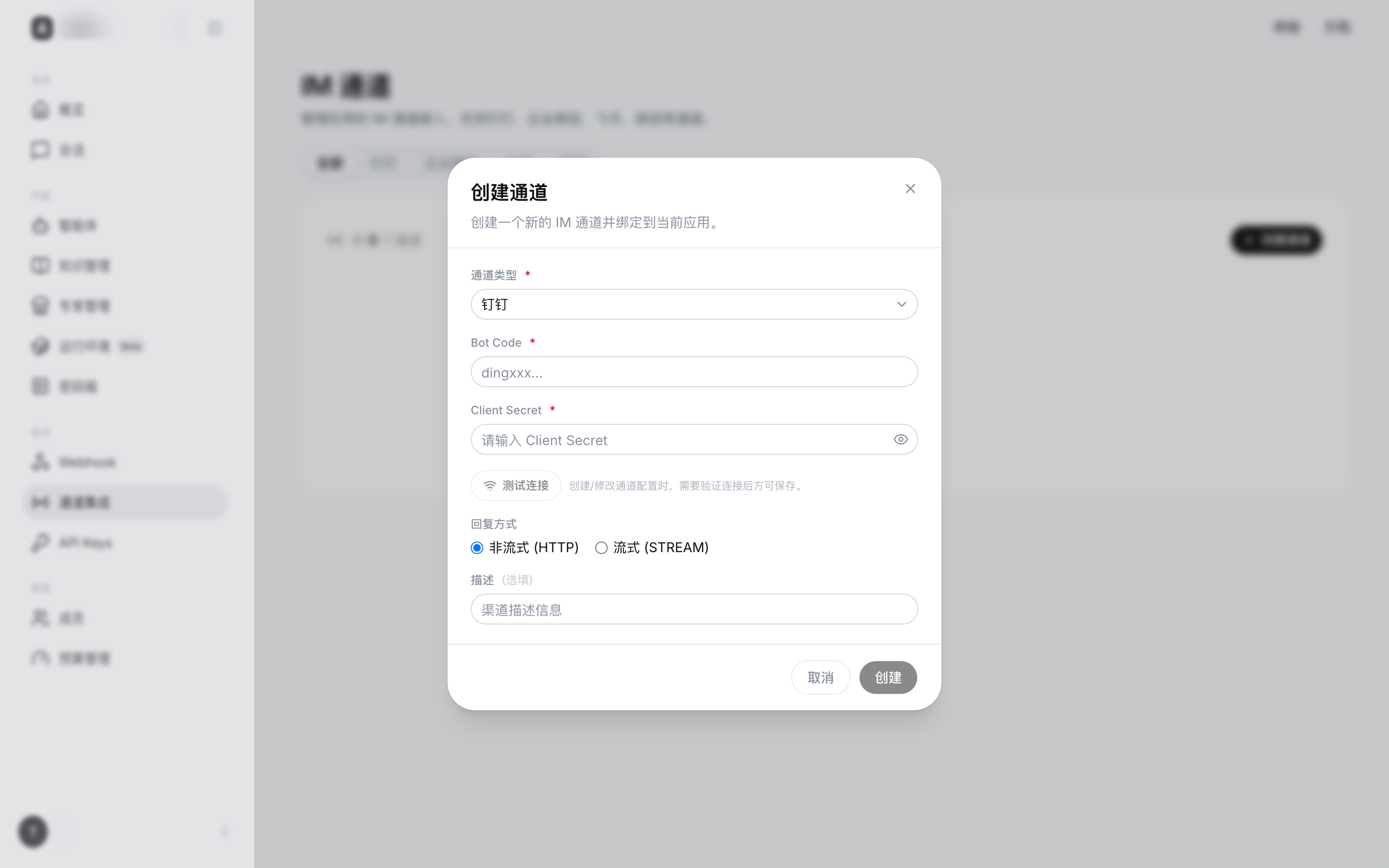
图 2-16:创建通道弹窗——选择通道类型并填写凭证,需先「测试连接」通过后方可创建。
注意事项 / 异常处理
- 「测试连接」失败时,请核对通道标识与密钥是否正确(钉钉为 Bot Code / Client Secret,企业微信为 Bot ID / 应用密钥,飞书为 App ID / App Secret),并确认机器人应用已在 IM 平台生效,修正后重试。
- 钉钉选择「流式 (STREAM)」但未填写卡片模板 ID 时,提示「流式模式下请填写卡片模板 ID」。
- 「微信」目前只出现在筛选 Tab 中,不能在控制台创建。
- 在「连接配置」中修改通道标识或密钥后,同样需要重新通过连接测试才能保存。
配置通道运行参数
功能说明
通道创建后,需要在「运行时配置」中绑定智能体,IM 中收到的消息才会交给该智能体处理。弹窗说明:「为通道绑定智能体并配置运行参数。」
操作步骤
- 在通道行尾的操作菜单中选择「运行时配置」。
- 在「智能体配置」中搜索并选择要绑定的智能体。
- 在「运行参数」中按需设置:
- 「回复格式」(钉钉):Markdown 或纯文本;
- 「深度思考」:开启后回复中将展示智能体的思维链内容。
- 点击「保存」。
预期结果:系统提示「配置已保存」,通道行显示「已绑定智能体」。
删除通道
操作步骤
- 在通道行尾的操作菜单中选择「删除」,弹出「确认删除通道」对话框,提示删除后对应的 IM 接入将立即失效,此操作不可撤销。
- 点击「确认删除」。
预期结果:系统提示「通道已删除」,该通道从列表中消失。
删除通道后,对应 IM 中的机器人将立即无法再收发消息,且不可撤销。请先确认没有业务仍在使用该通道。