
专家管理
浏览、复用和发布行业专家与行业技能
浏览与添加行业专家
「专家管理」下有「行业专家」「行业技能」两个子菜单,点击「专家管理」时默认进入「行业专家」。
功能说明
「行业专家」页有两个 Tab,切换后页面标题和说明会随之变化:
| Tab | 页面标题 | 用途 | 列表表头 |
|---|---|---|---|
| 官方推荐 | 行业专家 | 浏览产品团队发布的行业专家,可添加到「我的专家」后编辑和发布 | 名称 / 标签 / 更新时间 / 应用次数 / 操作 |
| 企业自定义 | 我的专家 | 管理当前应用空间的专家,支持创建、发布、下架和删除,仅当前应用可见 | 名称 / 发布状态 / 标签 / 更新时间 / 应用次数 / 操作 |
前置条件
- 已进入目标应用空间。
操作步骤
- 点击侧边栏「专家管理」→「行业专家」,默认进入「官方推荐」Tab。
- 点击顶部标签胶囊(如「保险」「证券/基金」「银行」等)按行业筛选,选中标签后可点击「清除过滤」恢复全部;列表上方显示专家总数。
- 找到目标专家,点击行尾「添加到我的专家」,将其复制到「企业自定义」下。
预期结果:系统提示「已添加到我的专家,可前往编辑」,切换到「企业自定义」Tab 即可看到该专家。
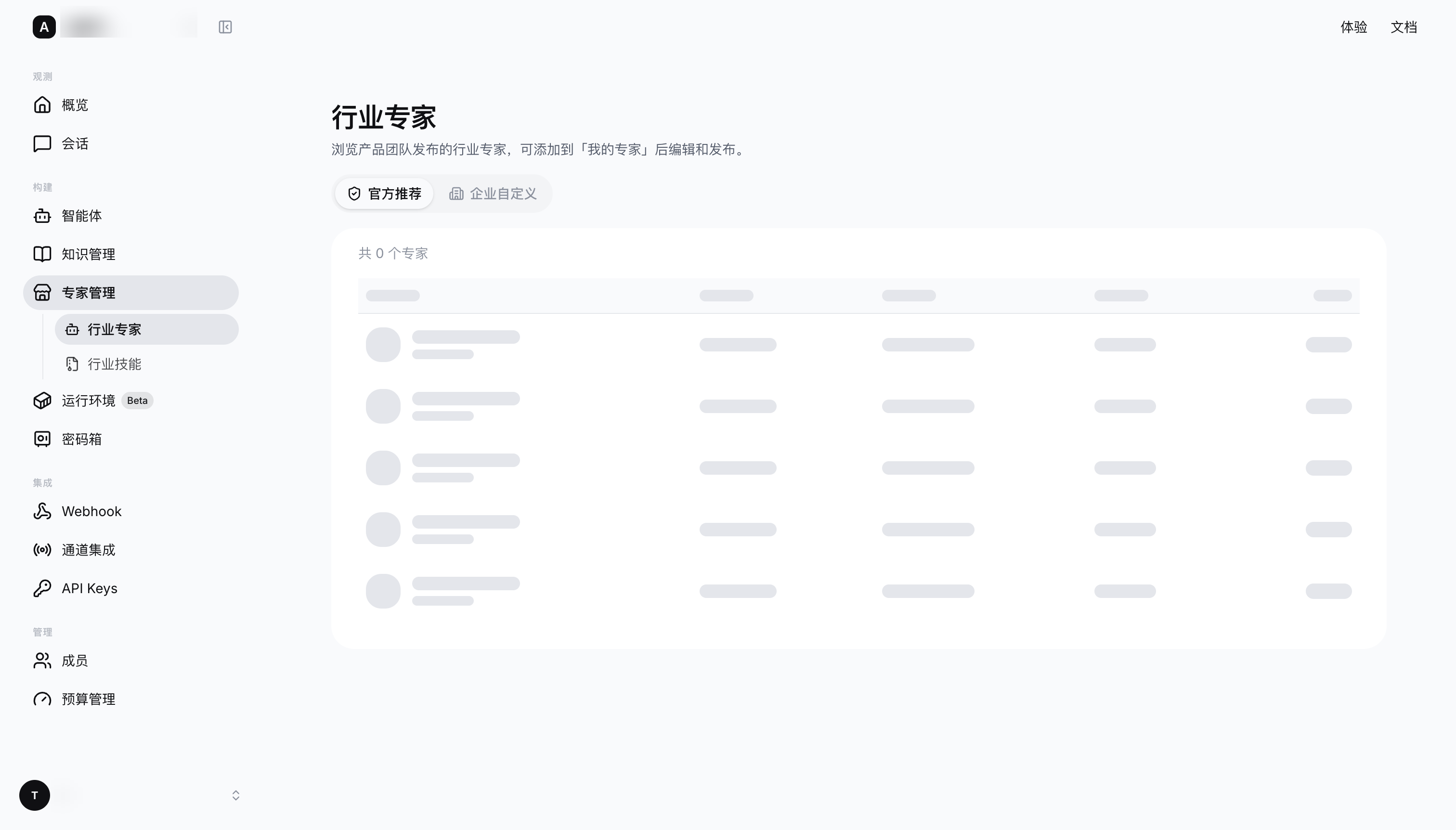
图 2-8:行业专家「官方推荐」Tab——按标签筛选,行尾提供「添加到我的专家」操作。
管理我的专家
功能说明
「企业自定义」Tab(我的专家)用来管理当前应用空间的专家。每个专家都绑定一个模板智能体,模板智能体同时出现在智能体列表中,带「我的专家」徽标和发布状态。
操作步骤(从已有智能体发布专家)
在「企业自定义」Tab 右上角点击「从已有智能体中发布」。弹窗说明:「从当前应用选择一个智能体,复制为独立的专家模板。创建后模板会出现在智能体列表中,并进入草稿配置页。」
依次填写:
字段 说明 源智能体 必填,从当前应用的智能体中选择,可按名称、描述或 Agent ID 搜索 专家名称 必填,最多 128 个字符,如「数据分析专家」 专家描述 必填,最多 1000 个字符,说明专家可以帮助用户完成什么任务 标签 可选,最多选择 50 个;可在弹窗中「新建标签」或「管理标签」(改名、删除、拖拽排序),标签名称最多 64 个字符 点击「复制并进入配置」。
预期结果:系统提示「专家草稿已创建,正在进入配置」,并跳转到模板智能体的配置页(草稿状态),配置方式与配置智能体相同。
操作步骤(管理已有专家)
在专家行尾的操作菜单中选择:
| 操作 | 说明 |
|---|---|
| 编辑基本信息 | 修改名称、描述、标签,立即更新「我的专家」中的展示信息,不会更换已绑定的模板智能体 |
| 编辑配置 / 查看配置 | 进入模板智能体配置页;已发布的专家只能「查看配置」,需先下架才能修改 |
| 发布 / 重新发布 | 将草稿或已下架的专家发布出去 |
| 下架 | 停止对外提供该专家,下架后可再次编辑 |
| 删除 | 在「确认删除专家」对话框中确认后删除 |
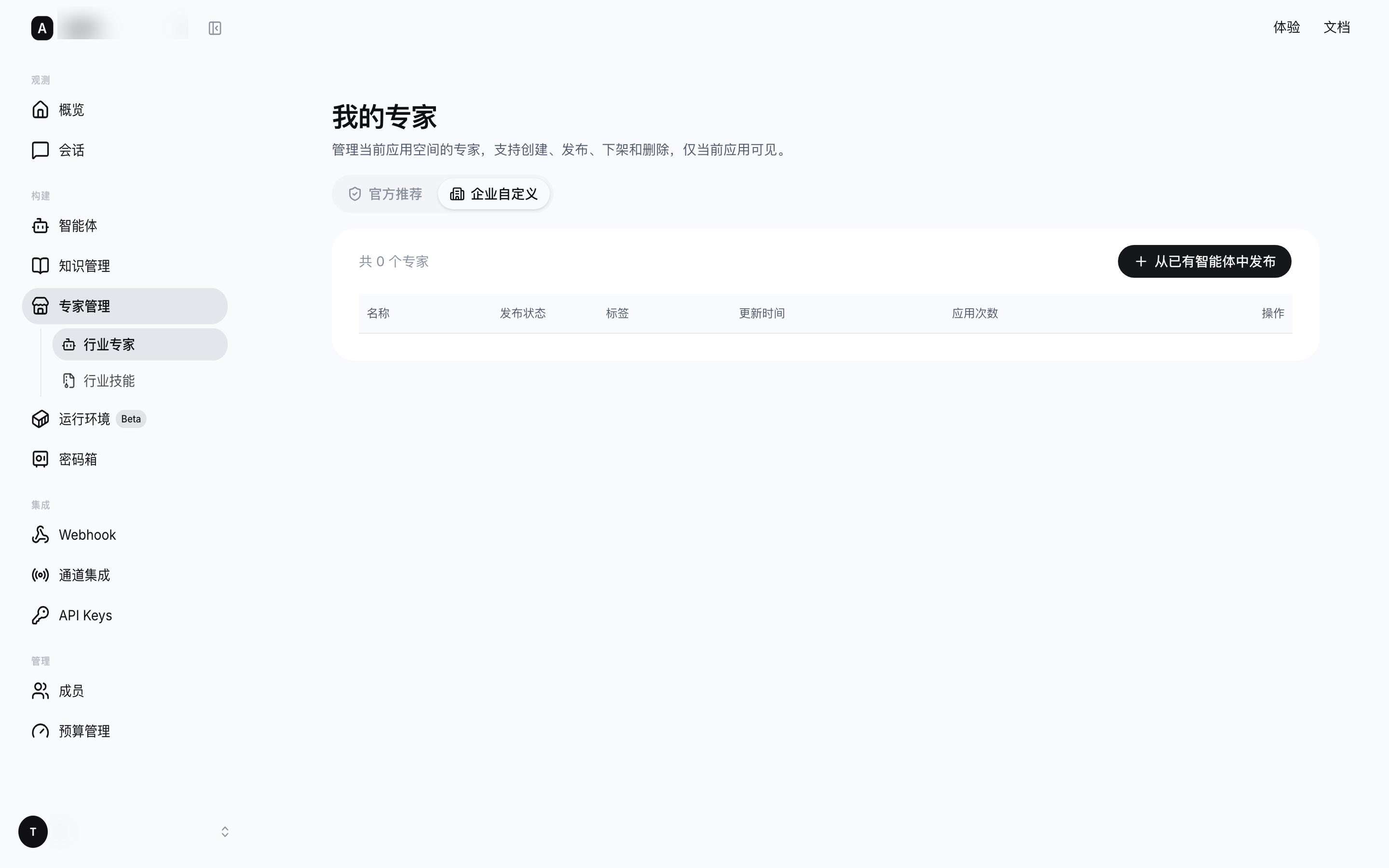
图 2-9:「我的专家」——管理当前应用空间的专家,右上角为「从已有智能体中发布」。
注意事项 / 异常处理
- 当前应用还没有可复制的智能体时,弹窗会提示先去创建智能体。
- 「企业自定义」下的专家仅当前应用空间可见,不影响其他空间。
浏览与上传行业技能
功能说明
「行业技能」页同样有「官方推荐」「企业自定义」(我的技能)两个 Tab 和标签筛选,列表表头为:技能名称 / 技能描述 / 标签 / 更新时间 / 应用次数 / 操作。
操作步骤(添加官方技能)
- 点击侧边栏「专家管理」→「行业技能」,默认进入「官方推荐」Tab,列表上方显示技能总数。
- 通过标签胶囊筛选目标行业的技能,阅读「技能描述」列了解技能的触发条件与能力边界。
- 点击行尾「添加到我的技能」。系统提示「已添加到我的技能,可前往编辑」。
操作步骤(上传自有技能)
- 切换到「企业自定义」Tab,点击右上角「上传并发布技能」。
- 选择「技能 ZIP」(必填):ZIP 必须只包含一个技能根目录,并在根目录下提供
SKILL.md。 - 按需填写「技能展示名称」「技能描述」(可选,未填写时使用技能包内的名称和描述)和标签。
- 点击「上传并发布」,系统显示「校验并发布中…」。
预期结果:系统提示「技能已上传并发布」,技能出现在「我的技能」列表中。已上传的技能可「编辑基本信息」或「删除」。

图 2-10:行业技能页——展示技能名称与描述,行尾提供「添加到我的技能」操作。
注意事项 / 异常处理
- 「我的技能」上传成功后会自动发布,没有草稿状态;「编辑基本信息」只修改展示信息,不会修改已上传的技能 ZIP。
- 「应用次数」反映专家或技能被引用的次数,可以作为复用价值的参考。