
运行环境
管理智能体代码执行所需的沙箱运行环境
查看与创建运行环境(Beta)
功能说明
「运行环境」页用来管理智能体执行代码时使用的沙箱运行环境,可以配置资源规格、网络策略和预装依赖。通过 API 发起运行时,指定环境 ID 即可使用对应环境。
列表上方显示环境总数和额度,格式为「共 N 个环境(额度 已用/上限)」;提供「搜索名称 / 描述 / ID…」检索框和「创建环境」按钮。列表表头为:环境 / 状态 / 资源规格 / 网络策略 / 创建时间 / 操作。
环境状态与可执行的操作如下:
| 状态 | 含义 | 可执行操作 |
|---|---|---|
| 草稿 | 刚创建、尚未激活,不承载运行任务 | 激活、归档 |
| 运行中 | 已激活,预热实例可承载运行任务 | 停用 |
| 已停用 | 运行实例已回收,可重新激活 | 激活、归档 |
| 已归档 | 不再出现在列表中,且无法恢复 | — |
前置条件
- 已进入目标应用空间。
操作步骤
- 点击侧边栏「运行环境」进入页面。
- 查看列表上方的额度(形如「额度 3/10」),确认还能创建多少个环境。
- 点击右上角「创建环境」,在「创建运行环境」弹窗中填写:
- 「环境名称」(必填,最多 128 个字符),如「数据分析生产环境」;
- 「描述」(选填,最多 512 个字符),说明环境用途。
- 点击「创建」。
预期结果:系统提示「运行环境创建成功」,并自动进入该环境的配置页(状态为「草稿」),继续设定规格、网络与预装依赖,详见配置运行环境。尚未创建任何环境时,列表显示「暂无运行环境」。
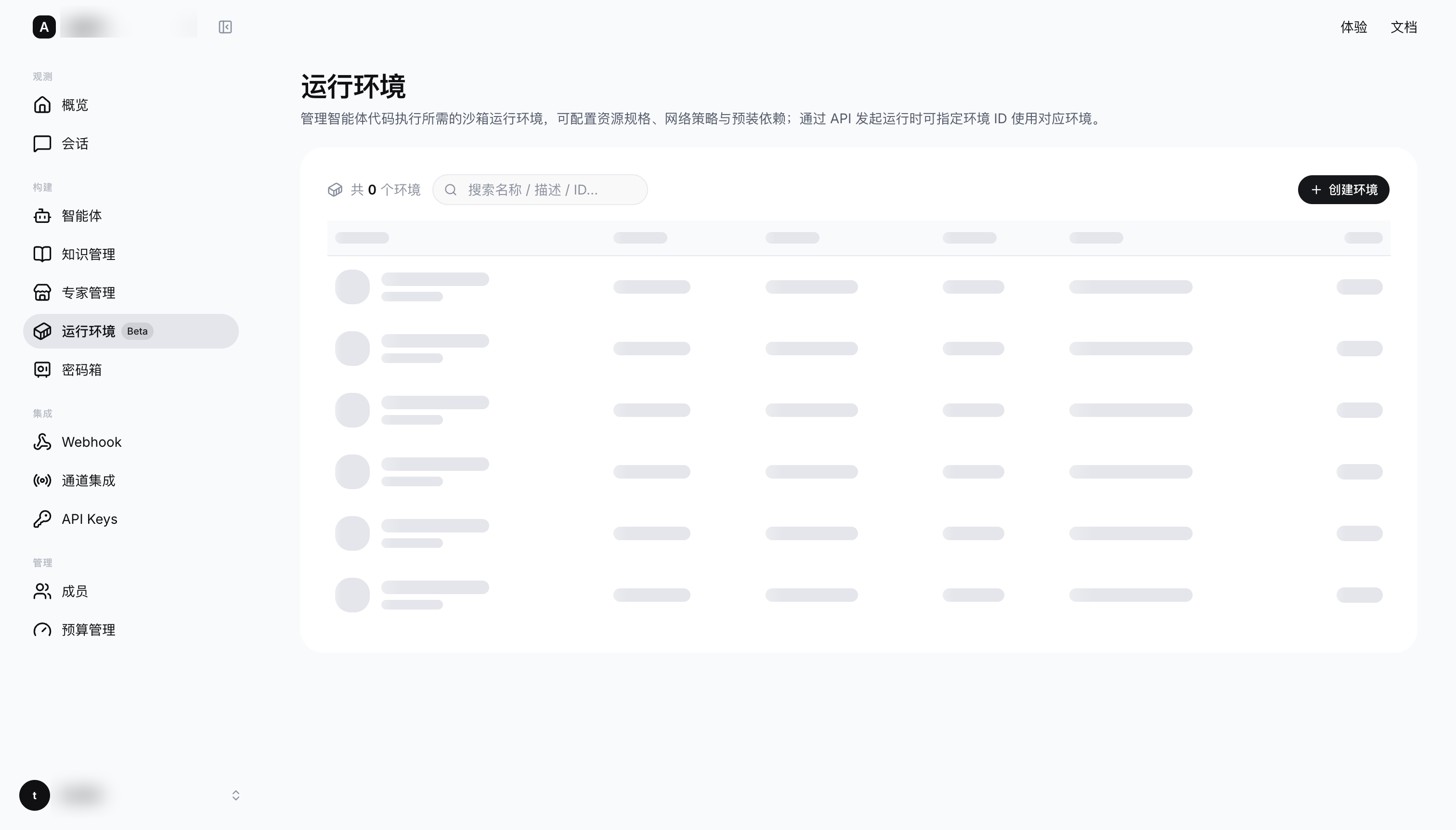
图 2-11:运行环境页——顶部显示环境数量与额度,右上角为「创建环境」按钮。
注意事项 / 异常处理
- 运行环境的数量上限按整个租户计算:所有应用空间中未归档的环境合计,默认 10 个,可按租户调整。因此本空间没有环境时,额度也可能显示已满。
- 达到上限时「创建环境」按钮被禁用,悬停提示「已达环境数量上限(10 个),可归档闲置环境后再创建」。请先归档不再使用的环境,释放额度后再创建。
- 运行环境为 Beta 能力,界面与行为可能随版本调整,请以实际界面为准。
配置运行环境
功能说明
在列表中点击环境名称进入「环境配置」页。页面分为四个区块,每个区块单独保存:
| 区块 | 配置内容 |
|---|---|
| 基本信息 | 环境名称与用途描述;清空描述后保存即删除描述 |
| 规格设定 | CPU(核)、内存(GiB)、预热实例数,三项整块保存,取值范围受租户配额限制。未开通规格调整能力的租户不显示此区块 |
| 网络设定 | 「完全开放」:允许访问任意外部网络;「受限模式」:默认禁止外联,可开启「放行包管理器」,并在「域名白名单」中每行填写一个允许访问的域名(最多 100 项)。点击「恢复默认」可清除自定义策略,恢复默认网络策略 |
| 包管理 | 环境启动时预装的 apt / pip / npm 依赖,每行一条,支持版本约束(如 pandas==2.2.0、lodash@4.17.21),每类最多 100 项;整块保存,删光所有行后保存即清空 |
操作步骤(激活环境)
- 完成配置后,在列表或配置页对「草稿」或「已停用」的环境点击「激活」。
- 弹窗展示「最终生效配置」(资源规格、网络策略、预热实例、预装依赖),说明「激活后将按以下最终生效配置创建预热实例,实例就绪后方可承载运行任务。」
- 点击「确认激活」,系统开始启动运行实例,显示「正在启动运行实例…」和「实例就绪 a / b」。
预期结果:系统提示「环境「X」已可用(a/b 实例就绪)」或「全部预热实例就绪」,状态变为「运行中」。
操作步骤(停用与归档)
- 对「运行中」的环境点击「停用」,确认文案为:「停用后运行实例将被回收,无法继续承载运行任务,后续可重新激活。」
- 对「草稿」或「已停用」的环境点击「归档」,确认文案为:「归档后环境不再出现在列表中且无法恢复,此操作不可撤销。」
运行中的环境不能直接归档,需先停用。修改运行中环境的配置后,页面会提示「配置变更需停用后重新激活方可生效」;配置变更要先停用、再重新激活才会生效。
注意事项 / 异常处理
- 激活时提示「环境启动时间较长」不代表失败,剩余预热实例会在后台继续启动,稍后刷新列表查看就绪情况,无需重复激活。