
概览
监控应用的 Token 消耗与调用量趋势
用量看板
功能说明
「概览」页用来监控应用的 Token 消耗和调用量趋势,从上到下分为四个区块:
| 区块 | 内容 |
|---|---|
| 用量概览 | 三张卡片:「总消耗」(tokens)、「会话数」(次)、「活跃成员」(人) |
| Token 消耗明细 | Prompt Tokens、Completion Tokens、Cached Tokens、Reasoning Tokens 和缓存命中率 |
| Token 消耗趋势 | 按所选维度绘制的趋势图,支持「导出」 |
| 消耗排行 | 按所选维度生成的排行榜,支持分页、「导出」和逐行「详情」下钻 |
前置条件
- 已进入目标应用空间。
操作步骤
- 点击侧边栏「概览」进入页面。
- 在页面顶部「时间范围」处选择统计区间,默认是「近 24 小时」。可选项有:近 1 小时 / 今天 / 近 24 小时 / 近 7 天 / 近 30 天 / 本月 / 自定义。选择「自定义」时需要指定起止时间。
- 查看「用量概览」和「Token 消耗明细」,了解所选时间范围内的整体消耗。
- 在「维度」处切换 成员 / 模型 / 智能体。下方的「Token 消耗趋势」和「消耗排行」会按所选维度重新统计,具体差异见按维度查看排行。
- 需要留存数据时,点击「Token 消耗趋势」「消耗排行」区块右上角的「导出」,导出 CSV 文件。导出过程中按钮会显示进度,例如「导出中 40%」。
预期结果:页面按所选时间范围和维度展示统计数据;没有数据时,趋势图区域显示「暂无趋势数据」。
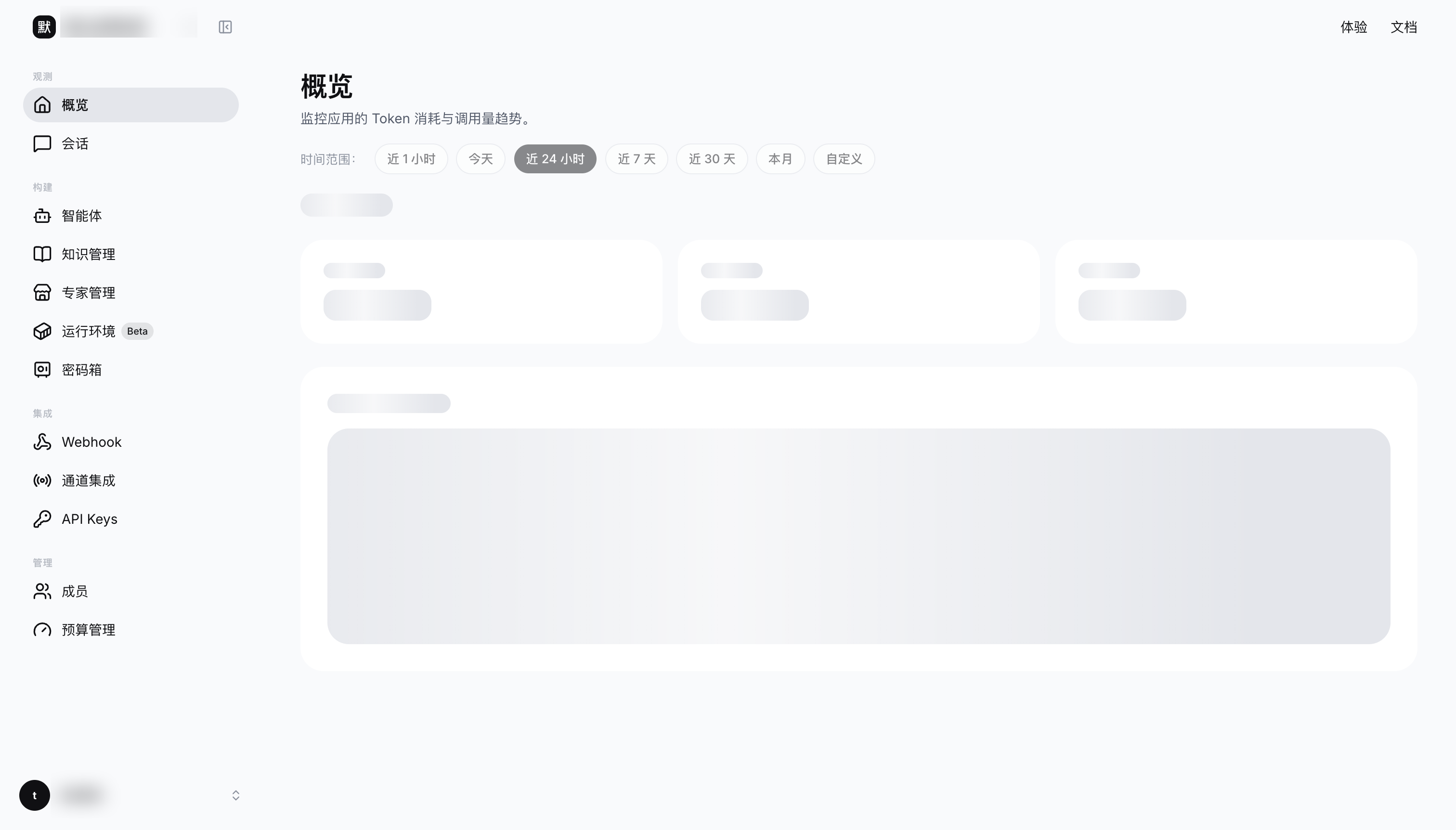
图 2-1:概览页——顶部为时间范围筛选,下方依次为用量概览卡片、Token 消耗明细、维度切换、Token 消耗趋势与消耗排行。
按维度查看排行与下钻
功能说明
三个维度的趋势图和排行表各不相同:
| 维度 | 趋势图 | 排行表列 |
|---|---|---|
| 成员 | 分「用户产生」「API接入」两条线;导出 CSV 的表头为 时间,用户产生,API接入,合计 | 名称 / 昵称 / 类型 / 会话数 / Token 消耗 / 占比 / 详情 |
| 模型 | 消耗最高的前 5 个模型各一条线,其余合并为「其他」;模型名为空时显示「未知模型」 | 模型 / 请求次数 / 输入 Tokens / 输出 Tokens / 缓存命中率 / Token 消耗 / 占比 / 详情 |
| 智能体 | 消耗最高的前 5 个智能体各一条线,其余合并为「其他」 | 智能体 / 会话数 / 请求次数 / 输入 Tokens / 输出 Tokens / 缓存命中率 / Token 消耗 / 占比 / 详情 |
操作步骤
- 在「成员」维度下,可以用排行表上方的「来源:」筛选 全部 / 用户 / API接入,区分工作台用户和 API 调用方的消耗。
- 点击任一行的「详情」,展开「〈名称〉的用量详情」下钻面板。面板中有摘要卡片、该对象的 Token 消耗趋势和「导出」按钮。
- 在「智能体」维度的下钻面板中,可以把趋势图切换为「按来源」或「按模型」查看;按模型导出的文件名形如
〈智能体名〉-按模型-…用量.csv。 - 排行表底部有分页,显示「共 N 条,第 x / y 页」,可以调整每页条数。
注意事项 / 异常处理
- 新建的空间,或所选时间范围内没有调用时,各项指标为 0,趋势图显示「暂无趋势数据」,属正常现象。
- 导出数据的范围与当前所选的时间范围、维度和来源筛选一致,导出前请先确认筛选条件。
- 历史数据中模型名为空的行(显示为「未知模型」)不支持下钻。