
概述与快速入门
产品定位、界面布局与应用空间切换
产品定位与目标读者
点金智能体租户控制台是给租户管理员用的白屏管理平台。一个租户下可以有多个「应用空间」,每个空间里可以创建、观测和管控以下资源:智能体、知识库、会话、专家与技能、运行环境、Webhook、IM 通道、密码箱、API Key、成员和 Token 预算。
本手册面向以下两类读者:
| 读者 | 关注的工作 |
|---|---|
| 运维工程师 | 日常维护租户与应用空间:成员账号、API Key、预算策略与用量观测、事件(Hook)启停、子账号访问控制 |
| 业务开发人员 | 创建和配置智能体与知识库,接入和调试 Webhook 与 IM 通道,配置密码箱凭证,复用行业专家与行业技能 |
首次登录:设置租户名称
功能说明
租户第一次进入控制台、还没有设置租户名称时,系统会自动跳转到「设置租户名称」页,设置完成后才能使用其他功能。
操作步骤
- 在「租户名称」输入框中填写名称,界面提示「请输入租户名称(字母、数字、下划线,最多128位)」。
- 确认无误后提交。
预期结果:设置成功后进入控制台首页。
租户名称一旦设置无法更改,请谨慎填写。租户名称会作为成员用户名的域后缀,例如租户名称为 test 时,成员用户名形如 zhangsan@test。
访问入口与界面总体布局
功能说明
控制台主界面分为左侧侧边栏和右侧内容区。侧边栏顶部是当前应用空间名称和切换入口,中部是应用空间级功能菜单,底部是账号菜单。
前置条件
- 已获得控制台的登录账号,并能正常访问租户控制台地址 https://dianjin.biz.aliyun.com/tenant-admin/app。
操作步骤
在浏览器中打开 https://dianjin.biz.aliyun.com/tenant-admin/app,登录后进入控制台,默认显示当前应用空间的「概览」页。
左侧侧边栏把 12 个应用空间级菜单分成四组:
分组 菜单 用途 观测 概览 应用空间的 Token 消耗与调用量看板,详见概览 观测 会话 应用下所有智能体的对话记录、运行状态与执行轨迹,详见会话 构建 智能体 创建和配置应用下的 AI 智能体,详见智能体 构建 知识管理 管理知识库与文档,供智能体运行时加载,详见知识管理 构建 专家管理 含「行业专家」「行业技能」两个子菜单,详见专家管理 构建 运行环境(Beta) 管理智能体代码执行所需的沙箱运行环境,详见运行环境 构建 密码箱 管理沙箱访问外部服务时使用的凭证,详见密码箱 集成 Webhook 捕捉 Agent 执行过程与预算用量的关键事件,详见 Webhook 集成 通道集成 接入钉钉、企业微信、飞书等 IM 通道,详见通道集成 集成 API Keys 管理应用的接口访问凭证,详见 API Keys 管理 成员 管理当前应用空间下点金工作台的用户账号,详见成员 管理 预算管理 管理 Token 预算策略,对成员与智能体做配额管控,详见预算管理 侧边栏底部的账号菜单显示当前租户昵称(未设置昵称时显示租户名称)。点击后展开以下菜单项:
- 「租户设置」:进入租户级配置,详见租户全局设置;
- 「深色模式」或「浅色模式」:切换界面主题;
- 「退出」:退出登录并跳转到阿里云登出页。
页面右上角有「体验」「文档」两个入口,分别跳转到点金体验环境和文档中心。
预期结果:看到与下图一致的整体布局(以「概览」页为例)。
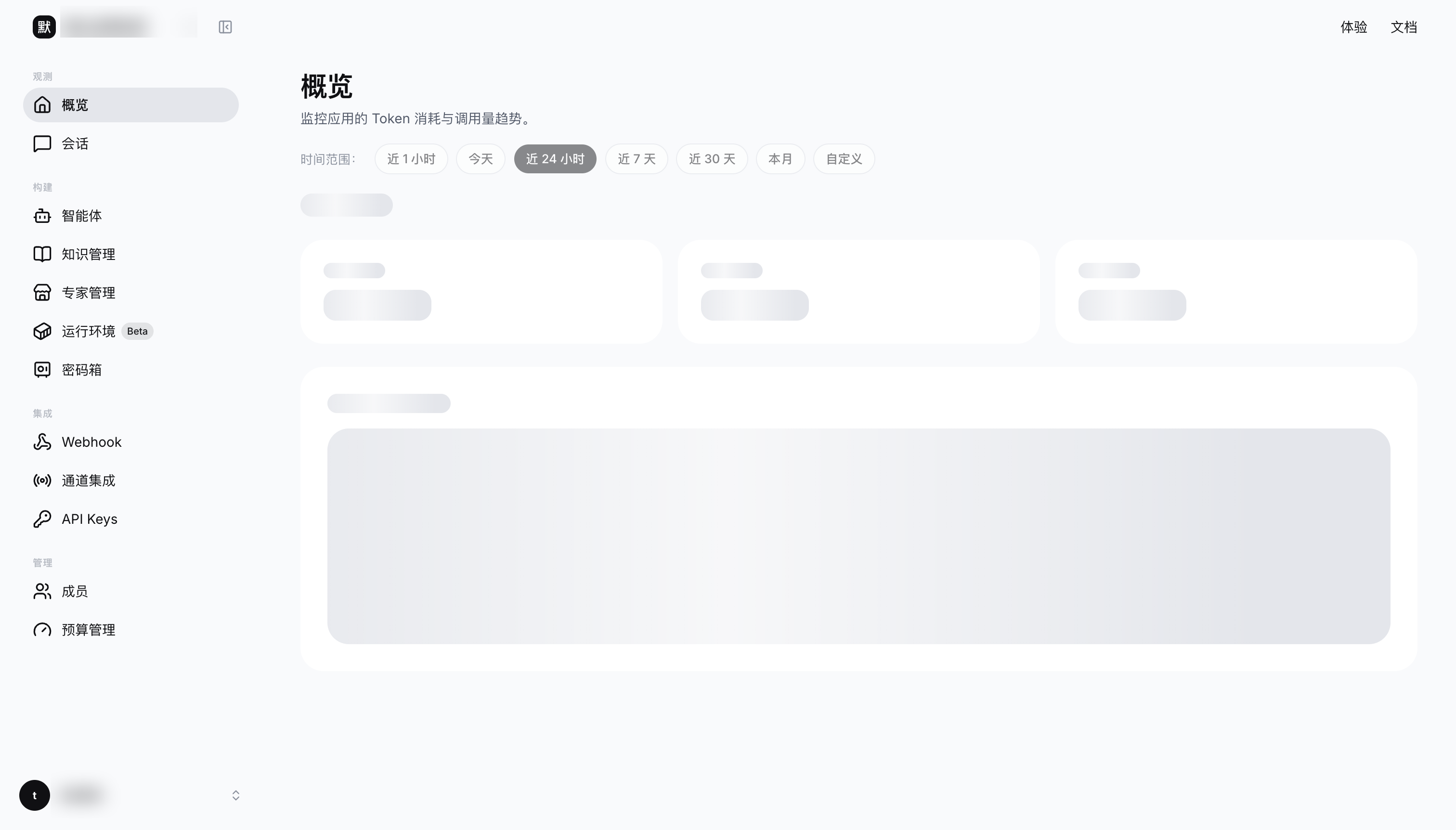
图 1-1:控制台整体布局——左侧菜单按「观测 / 构建 / 集成 / 管理」分组,底部为账号菜单,右侧为内容区。
注意事项 / 异常处理
- 点击侧边栏顶部名称旁的折叠按钮可以收起侧边栏,再点一次即可展开。
- RAM 子账号登录时,若租户开启了访问控制,只能看到被授权的菜单和应用空间,详见访问控制。
- 登录后页面空白或菜单缺失时,请先刷新页面。仍然异常的话,确认账号是否有当前应用空间的访问权限。
- 租户下还没有任何应用空间时,首页显示「暂无可用应用空间」,点击「前往应用空间管理」创建即可。
应用空间切换器
功能说明
一个租户下可以有多个应用空间。点击侧边栏顶部的应用空间名称,会展开「切换应用空间」面板,可以在这里切换、创建和管理应用空间。
前置条件
- 已登录控制台。
操作步骤
- 点击左上角当前应用空间名称旁的下拉箭头,展开切换面板。
- 应用空间超过 6 个时,面板顶部会出现「搜索应用空间...」输入框,输入关键字即可过滤列表;没有匹配项时显示「无匹配的应用空间」。
- 在列表中点击目标空间完成切换。默认空间带「默认」徽标,当前空间右侧有对勾标记。切换后,侧边栏各菜单的数据都会变为该空间的数据。
- 面板底部有两个入口:
- 「创建应用空间」:弹出创建弹窗(与租户设置中的创建弹窗相同),创建成功后自动进入新空间;
- 「管理应用空间」:跳转到租户设置的「应用空间」管理页,详见租户全局设置 – 应用空间。
预期结果:面板展开后如下图所示,点击任一空间后页面数据切换为该空间的数据。
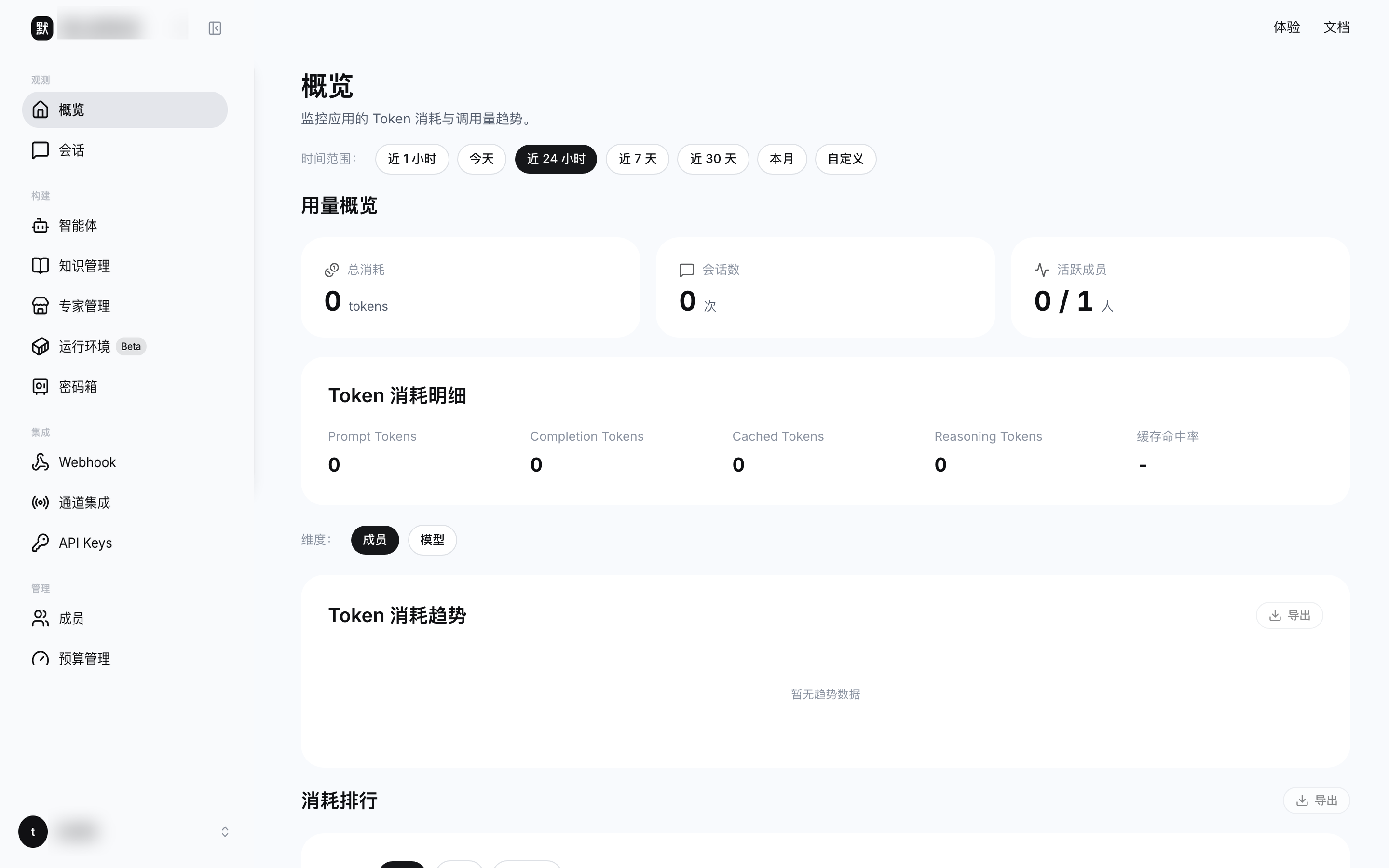
图 1-2:应用空间切换面板——可以切换空间,底部提供「创建应用空间」「管理应用空间」入口。
注意事项 / 异常处理
- 各应用空间的数据彼此隔离,切换空间不会影响其他空间的配置。
- 目标空间不在列表中时,先确认该空间是否已创建;如果是子账号,再确认该空间是否对你开放。