
Webhook
在当前应用下创建 Webhook,捕捉 Agent 执行过程与预算用量的关键事件
查看 Webhook 列表
功能说明
「Webhook 管理」页用来在当前应用下创建 Webhook,捕捉 Agent 执行过程中的关键事件。Webhook 分三类:
| 类型 | 列表徽标 | 投递方式 | 如何生效 |
|---|---|---|---|
| 拦截型 | 拦截型 | 同步等待回调服务返回放行 / 拒绝 / 修改决策 | 在智能体详情的「Webhook」卡片中挂载 |
| 观察型 | 观察型 | 异步投递,只需返回 2xx | 在智能体详情的「Webhook」卡片中挂载 |
| 预算配额通知 | 配额型 | 异步投递 | 在预算策略的「用量通知」中选用,不能挂载到智能体 |
列表以卡片展示每个 Webhook 的类型徽标、触发时机标签、ID(可复制)、描述和创建时间,支持分页。页面提供「按 Webhook 名称搜索…」输入框,右上角有「帮我写」和「创建 Webhook」两个按钮。
前置条件
- 已进入目标应用空间。
操作步骤
- 点击侧边栏「Webhook」进入页面。
- 在搜索框输入名称关键字,过滤列表。
- 点击「创建 Webhook」进入手动创建页(见手动创建 Webhook),或点击「帮我写」用 AI 生成初稿(见用「帮我写」生成 Webhook)。
- 点击已有 Webhook 卡片,进入编辑页(见编辑与删除 Webhook)。
预期结果:没有数据时显示空状态「暂无 Webhook 数据」。
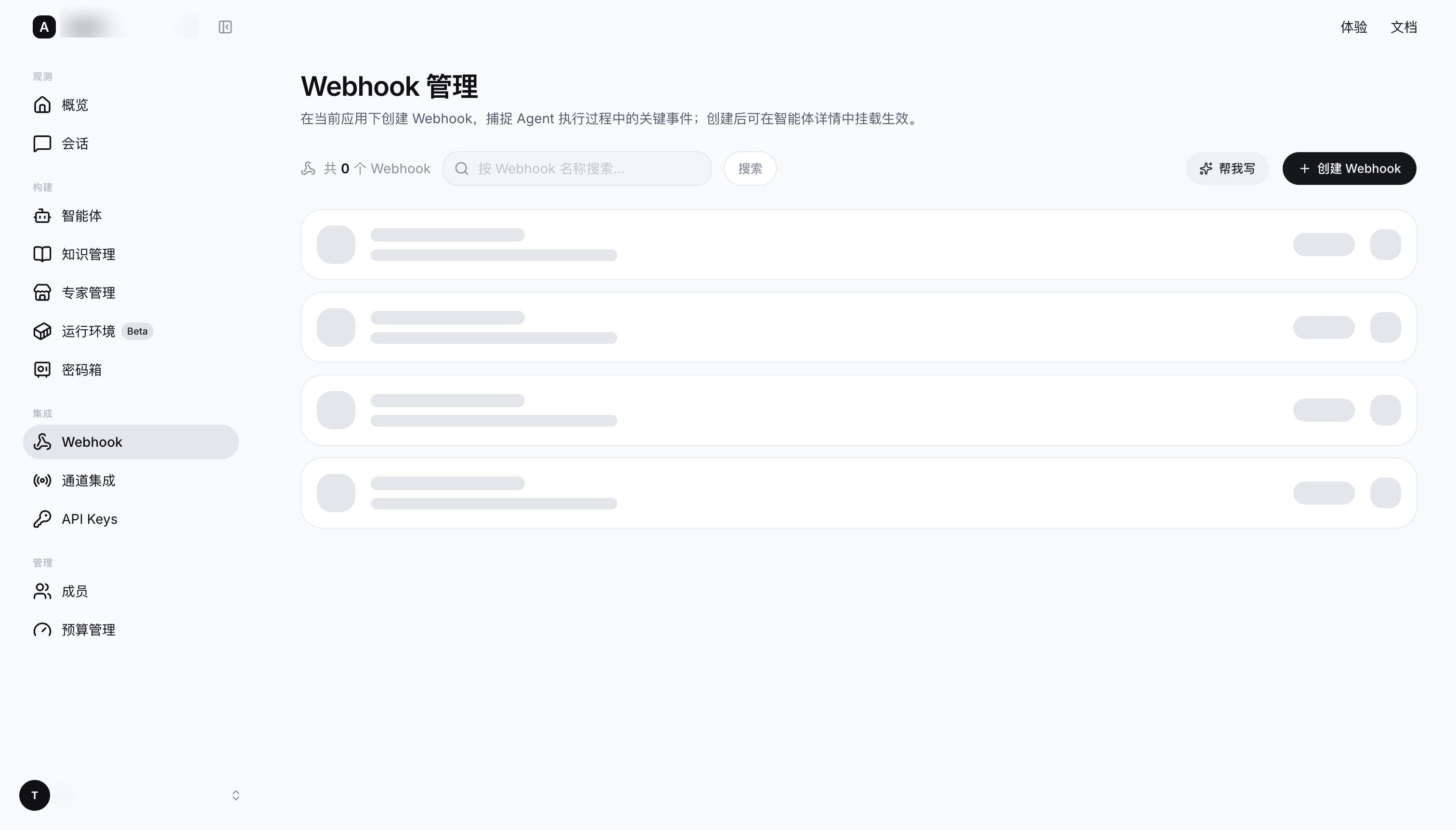
图 2-12:Webhook 管理页——右上角提供「帮我写」与「创建 Webhook」两个入口。
手动创建 Webhook
功能说明
手动创建是一个整页表单:左侧是配置区,右侧是「Webhook 调试」面板。配置区包含四个分块:基本信息、触发规则、投递配置、安全配置。
前置条件
- 已准备好可接收 POST 请求的回调地址。
操作步骤
在列表页点击「创建 Webhook」,进入创建页。
基本信息:填写「Hook 名称」(必填,1~128 个字符)和「描述」(可选,0~512 个字符)。
触发规则:在顶部「智能体」「预算管理」两个 Tab 中选择执行时机。
Tab 分组 执行时机 智能体 拦截型 · 同步等待响应决策 工具调用前 / 收到用户消息时 / 定时任务执行前 智能体 观察型 · 异步投递 工具调用后 / 会话开始时 / 智能体执行完毕 / 模型调用后 / 定时任务执行后 预算管理 观察型 · 异步投递 预算配额通知(配额用量达到阈值时通知) - 「智能体」Tab 下可以多选;勾选「工具调用前」或「工具调用后」时,会出现「工具名匹配」:填
*匹配全部工具,填单个工具名只匹配该工具,用|分隔多个工具名,用/正则/按正则匹配。 - 「预算配额通知」必须单独创建,不能与智能体时机组合。
- 拦截型分组旁可点击「查看响应示例」,查看放行 Allow / 拒绝 Deny / 修改 · 工具调用前 / 修改 · 用户消息四种响应格式;观察型分组旁可点击「查看请求示例」,查看各时机投递的 JSON 请求体。
- 「智能体」Tab 下可以多选;勾选「工具调用前」或「工具调用后」时,会出现「工具名匹配」:填
投递配置:系统以
POST+Content-Type: application/json投递事件。字段 说明 回调地址 必填,完整的 HTTP 或 HTTPS 地址,路径和查询参数支持运行时变量 超时(ms) 默认 5000;拦截型建议 ≤3000 最大重试 仅选择观察型时出现;失败按指数退避重试 失败策略 仅选择拦截型时出现:ALLOW「调用失败时放行」或 DENY「调用失败时拒绝」;审批、风控类场景务必选 DENY 安全配置(可选,让回调请求可验证、不被冒充):
字段 说明 签名密钥 可手动填写或点击「随机生成」。设置后,每次投递附带 X-Webhook-Timestamp和X-Webhook-Signature请求头;点击「查看验签代码」可获取 Java / Python / Node.js / Go 验签示例HTTP 鉴权方式 NONE / API_KEY(Header 名称默认 X-API-Key)/ BEARER / BASIC(凭证为 Base64 编码的「用户名:密码」)/ CUSTOM(自定义请求头和查询参数)(可选)在右侧「Webhook 调试」面板点击「运行调试」,验证回调链路,详见调试 Webhook。
确认无误后点击右上角「创建 Webhook」;如需放弃,点击「取消」。
预期结果:表单有改动后,页面顶部出现「未保存」徽标;提交成功后返回列表,并展示新建的 Webhook。
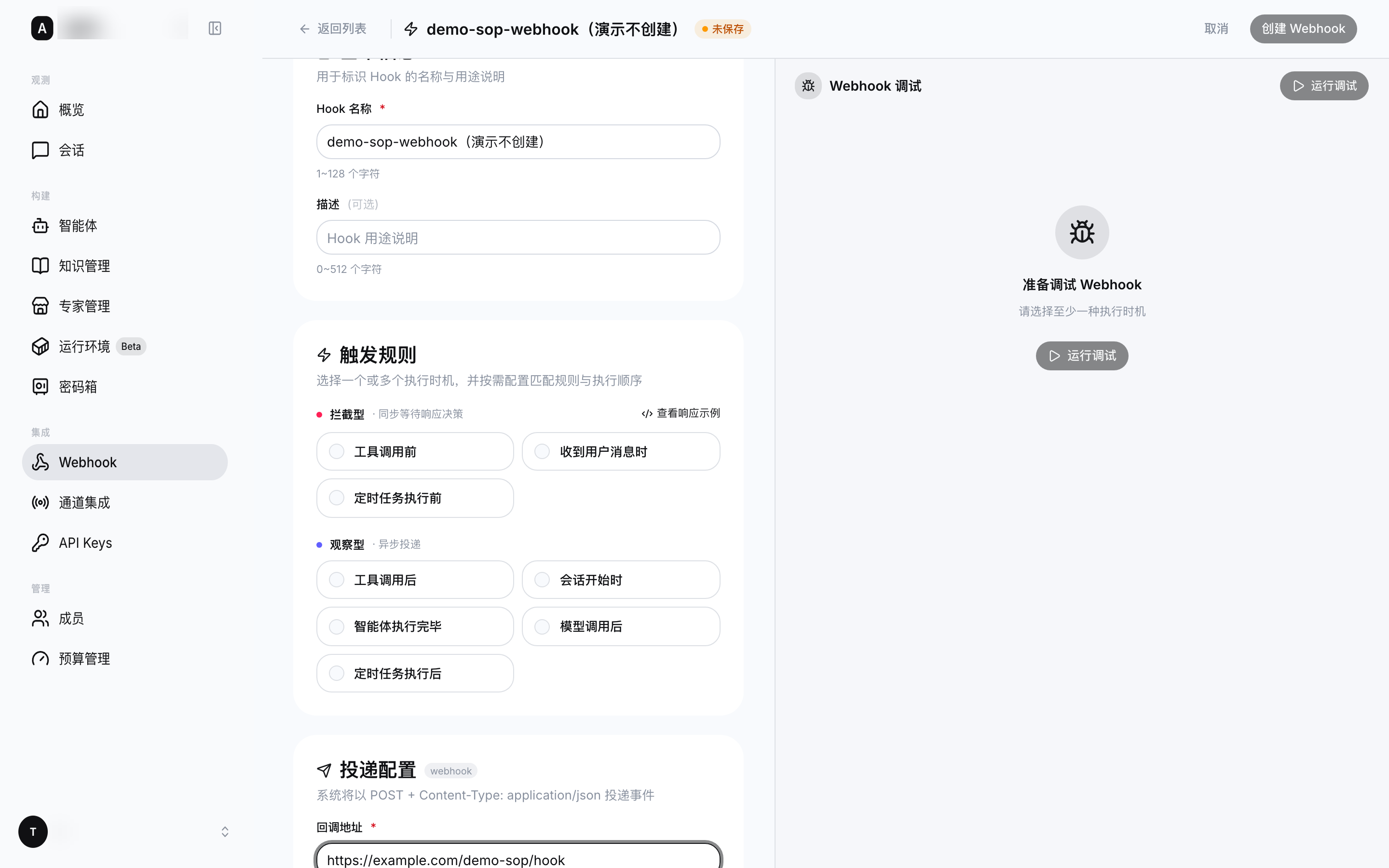
图 2-13:Webhook 创建页——左侧为基本信息、触发规则、投递配置与安全配置,右侧为 Webhook 调试面板。
表单有未保存的改动(顶部显示「未保存」徽标)时离开页面,系统会弹出离开确认。确认离开后未保存的内容将丢失,请先点击「创建 Webhook」保存。
在 Webhook 中使用运行时变量
功能说明
回调地址的路径和查询参数值,以及 API Key、Bearer Token、自定义 Header 值、自定义查询参数值,都可以写运行时变量;投递时由系统替换为真实值。支持变量的输入框旁会显示「支持运行时变量(仅 path/query)」或「仅值支持运行时变量」,悬停可查看变量清单。
| 变量 | 含义 |
|---|---|
${sys.principalId} | 当前用户 ID(系统提供,不可伪造) |
${sys.sessionId} | 会话 ID |
${sys.agentId} | 智能体 ID |
${sys.requestId} | 请求 ID |
${ctx.自定义名} | 由调用方在请求的 runtimeVariables 参数中传入 |
示例回调地址:https://example.com/hook/${sys.agentId}?uid=${ctx.userId}
注意事项 / 异常处理
- 回调地址的协议、主机和端口必须固定,不能使用变量;查询参数名、Basic 凭证、签名密钥、Header 名、Hook 名称与描述、工具名匹配同样不支持变量。
- 预算配额通知类型的 Webhook 不支持运行时变量。
- 常见校验报错:「回调地址必须是绝对 HTTP 或 HTTPS 地址」「回调地址的协议、主机和端口必须固定」「回调地址不能包含 fragment」「回调地址不能包含用户信息,且主机不能为空」「回调地址主机名格式不合法」「回调地址 Query 参数名不支持运行时变量」「…中的运行时变量语法不合法」。
调试 Webhook
功能说明
右侧「Webhook 调试」面板会向左侧配置的回调地址发送 mock 事件,不会触发任何业务逻辑。
操作步骤
- 先在左侧完善名称、执行时机和回调地址,否则面板提示先完善配置。
- 点击「运行调试」。如果配置中使用了运行时变量,会先弹出「填写运行时变量测试值」:系统变量已填入 DryRun 默认值,调用方变量按本次调试场景填写,然后点击「开始运行调试」。
- 在结果区的「概览 / 请求 / 响应 / 耗时分析」四个 Tab 中查看 HTTP 状态码、响应头与响应体、耗时分解。
- 结果不符合预期时,点击「帮我看看」生成「诊断报告」,可「复制诊断」转给回调服务的开发同学。
注意事项 / 异常处理
- 调试后修改了左侧配置,面板会提示「配置已变化」,需重新运行才能反映最新结果。
- 运行时变量的测试值只用于本次调试,关闭弹窗或离开页面后不会保留。
用「帮我写」生成 Webhook
功能说明
「帮你写一个 Webhook」弹窗支持用自然语言描述诉求,由系统生成一份配置初稿,之后可以随时调整。
前置条件
- 已准备好回调地址。
操作步骤
- 在列表页点击「帮我写」,打开弹窗。
- 填写「回调地址」(必填);系统不会改动这个地址,会原样保留。
- 按需填写「签名密钥」(可选,用于校验回调请求是否可信)。
- 在「你想让 Webhook 做什么」(必填,1~1000 字)中描述诉求,例如「拦截所有 shell 命令,调用失败时拒绝执行」。描述越具体,初稿越贴近期望。
- 点击「帮我搞定」,等待系统构思。
- 在结果页查看把握度徽标(「把握较大 / 供你参考 / 建议多看一眼」)、「设计思路」「警告」和「配置草稿预览」:
- 满意时点击「继续创建」,进入带「初稿」徽标的创建页,确认后保存;
- 不满意时点击「再试一次」修改描述重新生成。
预期结果:初稿内容已填入创建页,可继续调整并点击「创建 Webhook」保存。
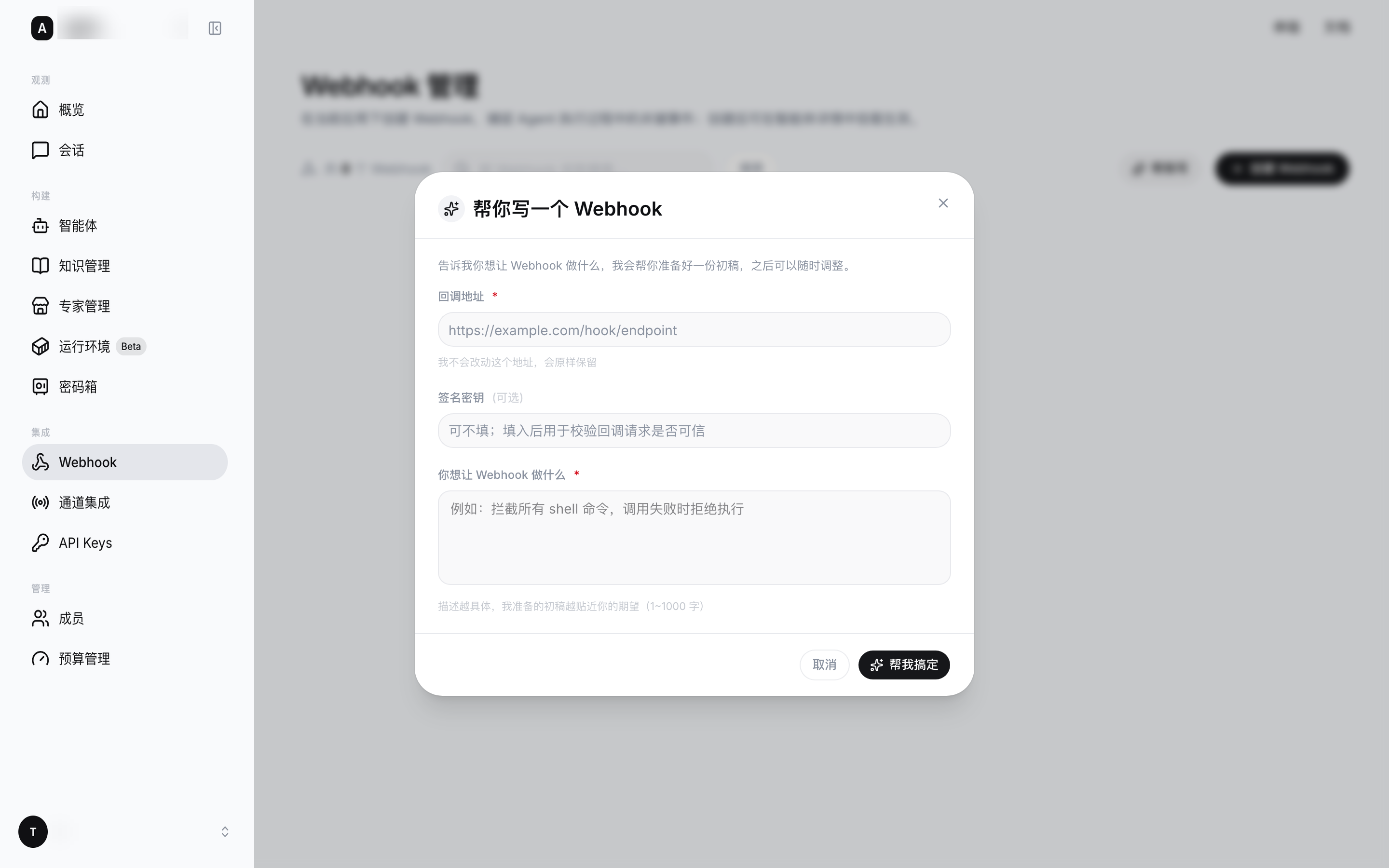
图 2-14:「帮你写一个 Webhook」弹窗——填写回调地址、可选签名密钥与诉求描述,点击「帮我搞定」生成初稿。
编辑与删除 Webhook
操作步骤(编辑)
- 在列表中点击目标 Webhook 卡片,进入「编辑 Webhook」页,表单结构与创建页一致。
- 已保存的签名密钥显示为掩码,点击眼睛图标可查看原值。
- 修改后点击「保存更改」(没有改动时按钮置灰,提示「暂无修改」),成功后提示「Webhook 更新成功」。
操作步骤(删除)
- 在编辑页右上角点击「…」→「删除 Webhook」,弹出「确认删除 Webhook」对话框,文案说明删除后该 Webhook 不再触发,并会从已挂载的智能体上移除,此操作不可撤销。
- 点击「确认删除」,成功后提示「Webhook 删除成功」。
注意事项 / 异常处理
- Webhook 需在智能体详情中挂载后才会生效,只创建不挂载不会产生回调;预算配额通知类型则在预算策略中选用后生效。
- 应用级 Webhook 没有启停开关,也不配置执行顺序;需要暂停时可从智能体上取消挂载。租户级 Hook 的启停与执行顺序见事件管理。
- 回调地址不可达会导致投递失败,建议先通过「运行调试」验证连通性。